


Почти все команды начинают одинаково. Десяток профилей, каждый запускается вручную, каждое действие повторяется в каждом окне отдельно. Пока аккаунтов пять, с этим можно мириться. Когда их становится пятьдесят, ручная работа превращается в узкое место, где ошибки множатся, а время утекает на одни и те же клики.
Afina Browser предлагает другой подход. Вместо того чтобы делать всё руками, Вы один раз описываете процесс и передаёте его системе. Браузер сам держит расписание, запускает сессии параллельно, перезапускает то, что не сработало, и повторяет действия сразу в нескольких окнах. Ниже разберём, как собрать самостоятельно работающий конвейер на этой основе, где Ваша роль смещается от оператора к тому, кто настраивает процесс и наблюдает за ним.
Что показывают исследования
Автоматический трафик уже составляет большую часть интернета: по Bad Bot Report 2026 от Imperva на ботов приходится 53% всех веб-запросов за 2025 год против 47% у людей — впервые машин стало настолько больше, чем людей. Imperva Bad Bot Report 2026.

Afina — это антидетект браузер, в котором каждый профиль полностью изолирован. Куки, кэш и локальные данные хранятся отдельно для каждого аккаунта, поэтому сессии никогда не пересекаются. Поверх этой изоляции работает отпечаток окружения, который остаётся стабильным в рамках профиля.
Над этим уровнем построен центр автоматизации — группы задач, модуль триггеров и синхронизатор. Именно этот слой превращает браузер из инструмента для просмотра страниц в платформу, где рутинные операции можно описать скриптом и запустить без участия человека. Подробнее о логике самого подхода можно почитать в отдельном материале про автоматизацию браузера.
Важно понимать границу возможностей. Afina даёт инфраструктуру и контроль, а не волшебство. Всё работает ровно так, как Вы это настроите, и это на самом деле сильная сторона, потому что процесс становится предсказуемым.
Такая связка имеет смысл, когда у Вас много аккаунтов и действия на них однотипны. Если Вы открываете профиль, проходите несколько шагов, закрываете его и повторяете то же самое ещё тридцать раз, Вы уже готовый кандидат для автоматизации.
Подход полезен в нескольких типичных ситуациях:
- команды, которые ведут десятки или сотни аккаунтов и не хотят масштабировать штат пропорционально числу профилей;
- проекты, где часть действий должна выполняться по расписанию, даже когда никого нет за компьютером;
- сценарии, где одну и ту же операцию нужно синхронно повторить сразу во многих окнах;
- процессы, в которых ошибка в одной сессии не должна останавливать весь поток
Если у Вас два три аккаунта и действия каждый раз разные, тяжёлая автоматизация станет избыточной. Здесь важен объём и повторяемость, а не сам факт мультиаккаунтинга.
Группы задач — это то место, где хаотичный набор запусков превращается в управляемый поток. Настройки находятся в разделе «Автоматизация», во вкладке «Группы задач», и именно там Вы определяете, сколько аккаунтов работает одновременно и при каких условиях.
Сначала стоит задать две базовые вещи, сколько может длиться одна сессия и сколько сессий идёт параллельно. Поле «Script limit (min)» ограничивает длительность сессии, чтобы зависшая задача не блокировала очередь бесконечно. Параметр «Active sessions» задаёт, сколько аккаунтов обрабатывается в конкретный момент, и это Ваш основной рычаг для баланса между скоростью и нагрузкой.
Дальше идут механизмы стабильности и планирования:
- переключатель «Retry» автоматически перезапускает задачу после ошибки, поэтому один сбой не оставляет аккаунт необработанным;
- блок «Schedule» с полями «From» и «To» задаёт временное окно, в котором должна работать группа;
- альтернативный вариант «Run after» устанавливает простую задержку старта в часах;
- переключатель «Enable» запускает планировщик очереди, после чего группа начинает жить по заданным правилам
Вместе эти настройки дают управляемый конвейер, который знает, сколько задач забирать одновременно, когда стартовать и что делать с ошибками. Полный список полей и их поведение легко сверить со справочником по группам задач.
Группы задач отвечают за то, как выполняется работа. Модуль триггеров отвечает за то, когда она запускается. Это второй слой конвейера, тот самый, который убирает необходимость нажимать «старт» вручную.
Самый мощный режим здесь — Cron, он запускает задачи с заданным интервалом времени без участия человека. Логика настройки простая и линейная, поэтому собрать триггер можно за пару минут.
Последовательность шагов выглядит так:
- Нажмите «Add trigger» и выберите режим Cron
- Укажите скрипт или модуль для запуска и время в поле «Interval (seconds)»
- В блоке «Advanced settings» выберите нужную «Task group»
- Включите переключатель «Active» и нажмите «Create»
После этого система сама запускает процесс с заданным ритмом, и Вы видите результат, а не момент запуска. Рядом есть режим «Manual», который позволяет запускать задачи через Telegram, когда нужен контроль над моментом старта. Все типы триггеров и их параметры собраны в таблице триггеров.
Сочетание Cron с группами задач и есть переход от ручной работы к производству. Процесс запускается сам, работает параллельно и восстанавливается после сбоев.
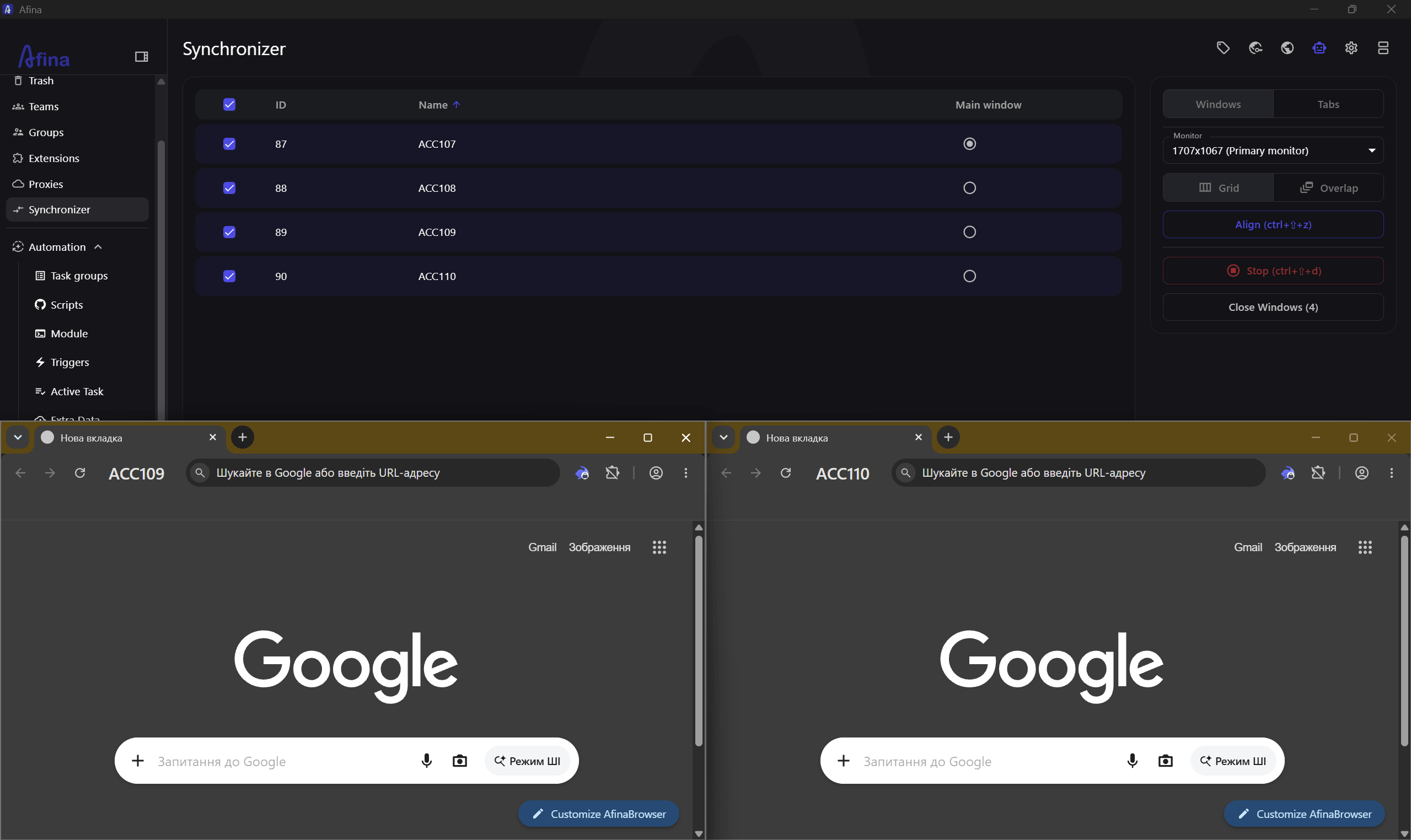
Не всю работу стоит отдавать скриптам. Иногда нужно выполнить одно и то же действие сразу в нескольких окнах, но под собственным контролем и на своих глазах. Для этого нужен синхронизатор, он повторяет действия из основного окна во всех остальных.
Инструмент работает только с уже открытыми аккаунтами, и их должно быть минимум два. Так что речь идёт не о фоновых запусках, а о живом синхронном управлении несколькими сессиями одновременно.
Базовый сценарий настройки выглядит так:
- Откройте раздел «Synchronizer» и выберите нужные аккаунты
- Назначьте одно из окон «Main window» и выберите «Monitor» для отображения
- Установите режим расположения «Grid» без наложения или «Overlap»
- Выровняйте окна кнопкой «Align» (Ctrl+Shift+Z) и нажмите «Start» (Ctrl+Shift+S)
Отдельно полезна вкладка «Tabs», в ней есть «Sync tabs», а также «Open tab», когда один и тот же адрес открывается сразу во всех окнах, и «Close empty tabs» для очистки. Всё, что Вы делаете в основном окне, повторяется везде, и это заметно сокращает время на однотипные ручные операции без перехода к полноценным скриптам.
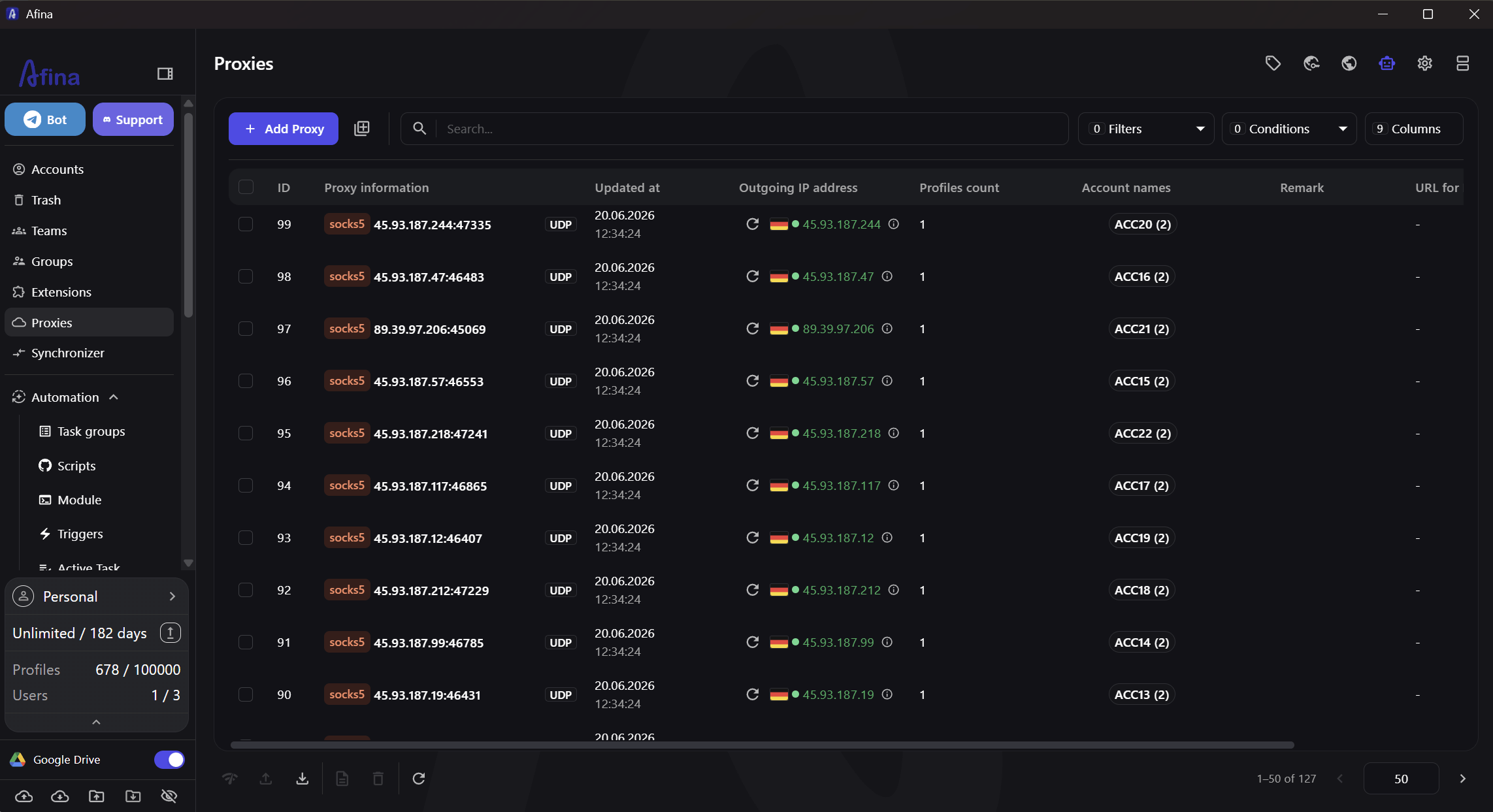
Вся автоматизация выше работает поверх сетевого уровня, и его как раз обеспечивает поставщик прокси. В этой связке GonzoProxy выступает поставщиком IP адресов, то есть даёт внешний сетевой слой, на котором работают изолированные профили Afina.
Со своей стороны Afina поддерживает прокси по протоколам HTTP, HTTPS и SOCKS5, поэтому IP от прокси сервиса подключается к профилю встроенными средствами. Каждый профиль остаётся изолированным по кукам, кэшу и локальным данным, а прокси добавляет к этой изоляции отдельный сетевой контур.
Разделение ролей здесь понятное. Afina отвечает за управление профилями, автоматизацию и синхронизацию, а поставщик прокси отвечает за стабильный сетевой уровень под ними. Вместе это даёт законченный контур, в котором настроены и окружение, и сеть под Вашу задачу.
Промокоды для новых пользователей:
- SALE20 - скидка 20% на все тарифы, кроме Max
- SALE30 - скидка 30% на тариф Max
FAQ




.webp)