Прокси для ZennoPoster: как выбрать и настроить
Попробовать за $1.99 Тест 300 МБ резидентских прокси, трафик не сгорает
Содержание 7 разделов
Зачем нужны прокси в ZennoPoster
ZennoPoster: мощный инструмент автоматизации. Но есть нюанс. Без прокси большинство шаблонов быстро упираются в блокировки и ограничения.
Многопоточность и параллельные проекты
Запустили 10 потоков регистрации с одного IP? Сайт заблокирует доступ через 2-3 минуты. Антифрод-системы моментально вычисляют подозрительную активность: слишком много действий с одного адреса за короткое время. Решение простое: каждому потоку свой прокси. Тогда для сайта это выглядит как действия разных пользователей из разных мест.
Работа с несколькими аккаунтами без блокировок
Facebook, Instagram, Google внимательно следят за IP-адресами. Зашли в 5 аккаунтов с одного интернет адреса? Получите проверку по фото или бан всей связки. Особенно критично для арбитража трафика и SMM-задач. Правило железное: один аккаунт = один уникальный прокси. Иначе при блокировке одного профиля потеряете все остальные.
Обход ограничений и капч
Любой сервис ограничивает количество запросов. Google выдает капчу после 100 поисковых запросов подряд. Авито блокирует парсинг через 50-70 объявлений. С ротационными прокси эти лимиты обходятся элементарно: IP меняется автоматически, счетчик запросов обнуляется.
Геотаргетинг для задач с локальной выдачей
Нужно проверить позиции сайта в Новосибирске? Или спарсить цены конкурентов в Германии? Без прокси из нужного региона ничего не получится. Поисковики и маркетплейсы показывают разный контент в зависимости от местоположения пользователя.
Виды прокси для ZennoPoster
Дата-центровые
Дешево и сердито. Стоят копейки, работают быстро. Проблема одна: палятся на раз. Любая соцсеть или рекламный кабинет сразу видит: это не домашний интернет, а сервер в дата-центре. Для парсинга открытых данных сойдет. Для работы с аккаунтами: забудьте.
Резидентские
Настоящие интернет подключения домашних провайдеров. Ростелеком, Билайн, Comcast: выглядят как обычные пользователи. Стоят дороже дата-центровых, зато проходят проверки большинства сервисов. Резидентские прокси остаются оптимальным выбором для работы с аккаунтами и многопоточными проектами. Максимальное приближение к реальным пользователям означает минимум блокировок. В сервисах вроде GonzoProxy доступен большой пул резидентских IP с разными гео, что особенно удобно для ZennoPoster.
Мобильные
Топовый вариант. IP мобильных операторов практически не банятся. Причина проста: за одним адресом сидят тысячи абонентов. Заблокировать такой IP = потерять кучу реальных пользователей. Минус очевидный: цена кусается.
С авторизацией и без: что выбрать
Два способа подключения. Первый: привязка по подключению. Добавили свой адрес в белый список, работаете. Удобно, если IP статический. Второй: логин и пароль. Универсальный вариант, работает откуда угодно. Для ZennoPoster разницы нет, оба способа поддерживаются.
| Тип прокси | Плюсы | Минусы |
|---|---|---|
| Дата-центровые | Копеечная цена, скорость космос, аптайм 99% | Палятся везде, банятся сразу |
| Резидентские | Доверие сервисов, сложно отличить от живых юзеров | Дороже раз в 5-10, скорость плавает |
| Мобильные | Почти не банятся, максимальный траст | Дорого, мало стран на выбор |
Форматы прокси, которые поддерживает ZennoPoster
ZennoPoster понимает несколько форматов:
- IP:PORT: базовый вариант с привязкой по IP - IP:PORT:LOGIN:PASSWORD: классика с авторизацией - Привязка по IP: ваш адрес в белом списке провайдера
Важный момент: один символ не там, прокси не подключится. Проверяйте формат дважды. Особенно если копируете из личного кабинета провайдера.
Как настроить прокси в ZennoPoster
Подключение через ZennoPoster
- Создайте текстовый документ (.txt) на вашем устройстве.
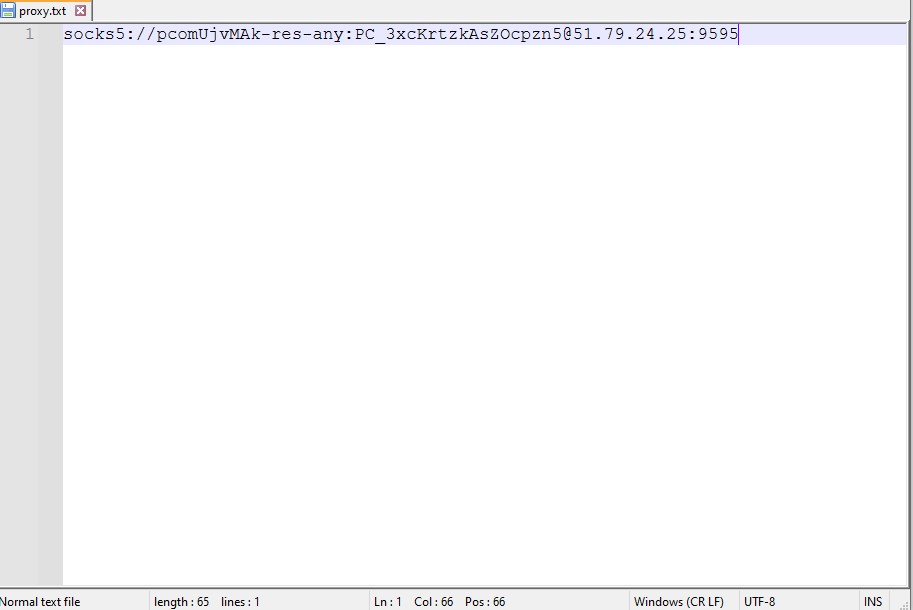
Внесите все прокси в таком формате:
- Бесплатные -IP:порт
- С авторизацией - логин:пароль@IP:порт
2. Запустите программу и создайте новый проект.
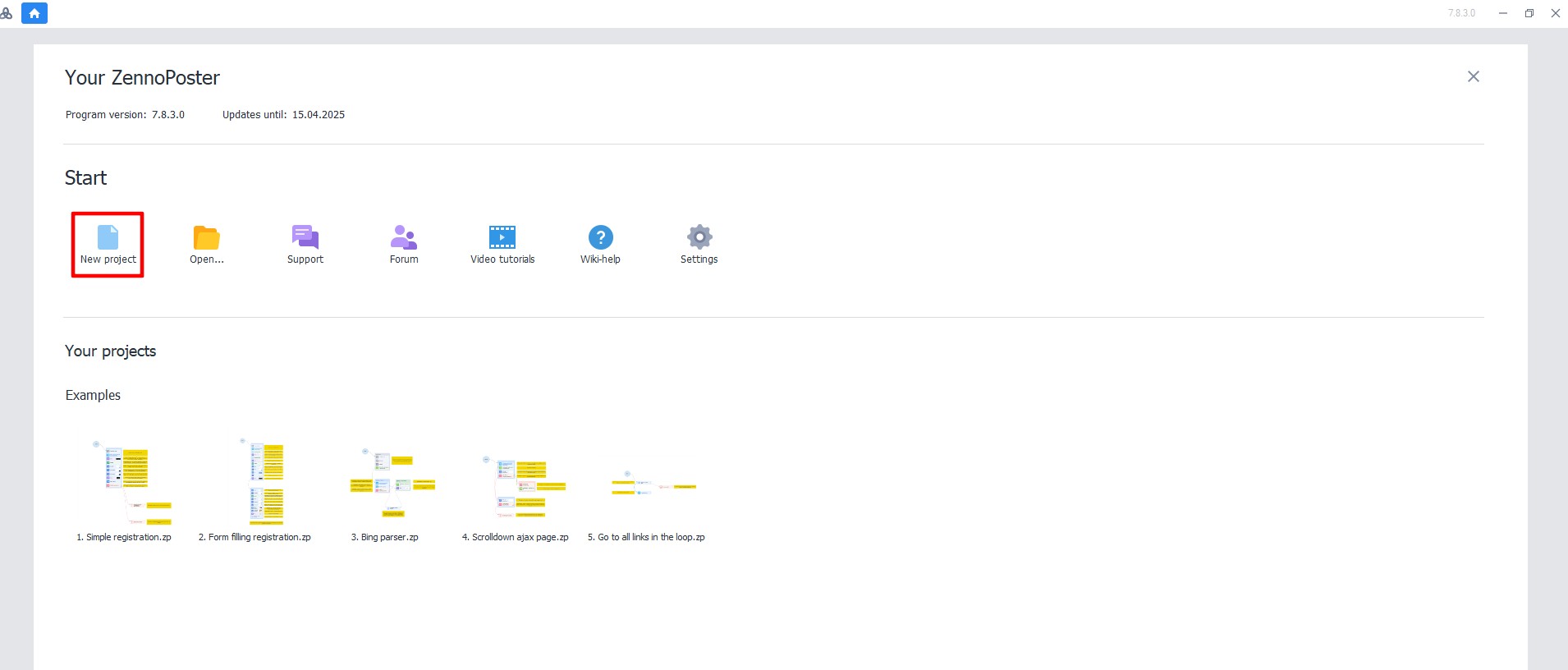
3. Внизу экрана нажмите на значок “+” (подменю “Добавить”).
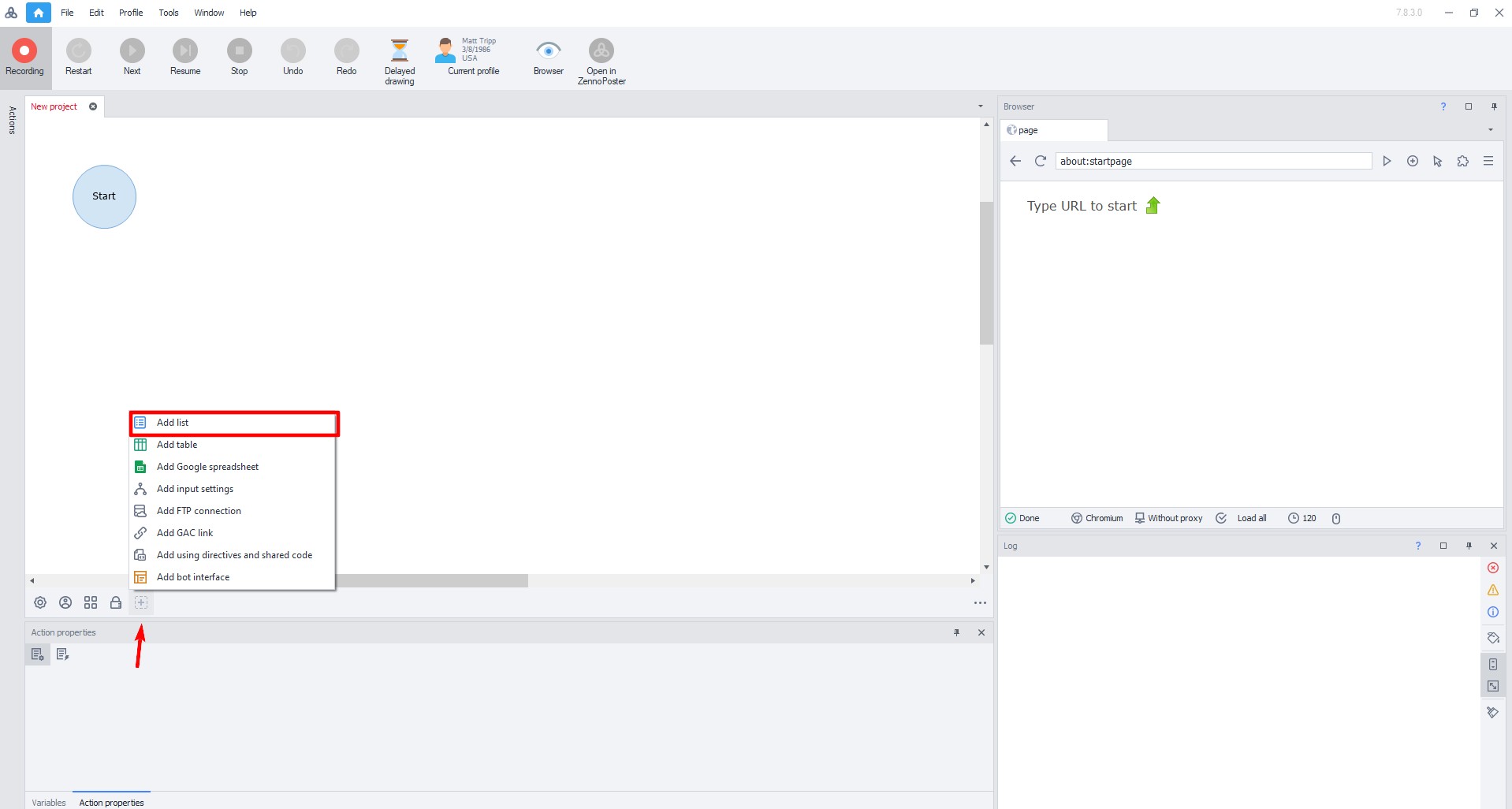
- Выберите “Добавить список”.
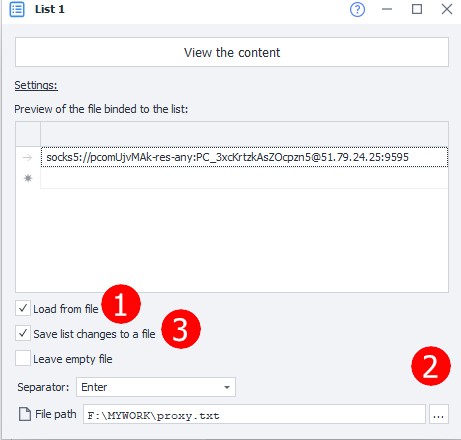
Задайте имя списка и нажмите “ОК”.В открывшемся окне:После этого список прокси появится в программе.
- Поставьте галочку напротив “Загружать из файла”.
- Укажите путь к ранее созданному файлу с прокси.
Поставьте галочку напротив “Сохранять изменения в список”.
4. В рабочем поле перетащите стрелку от “Старт” вправо.
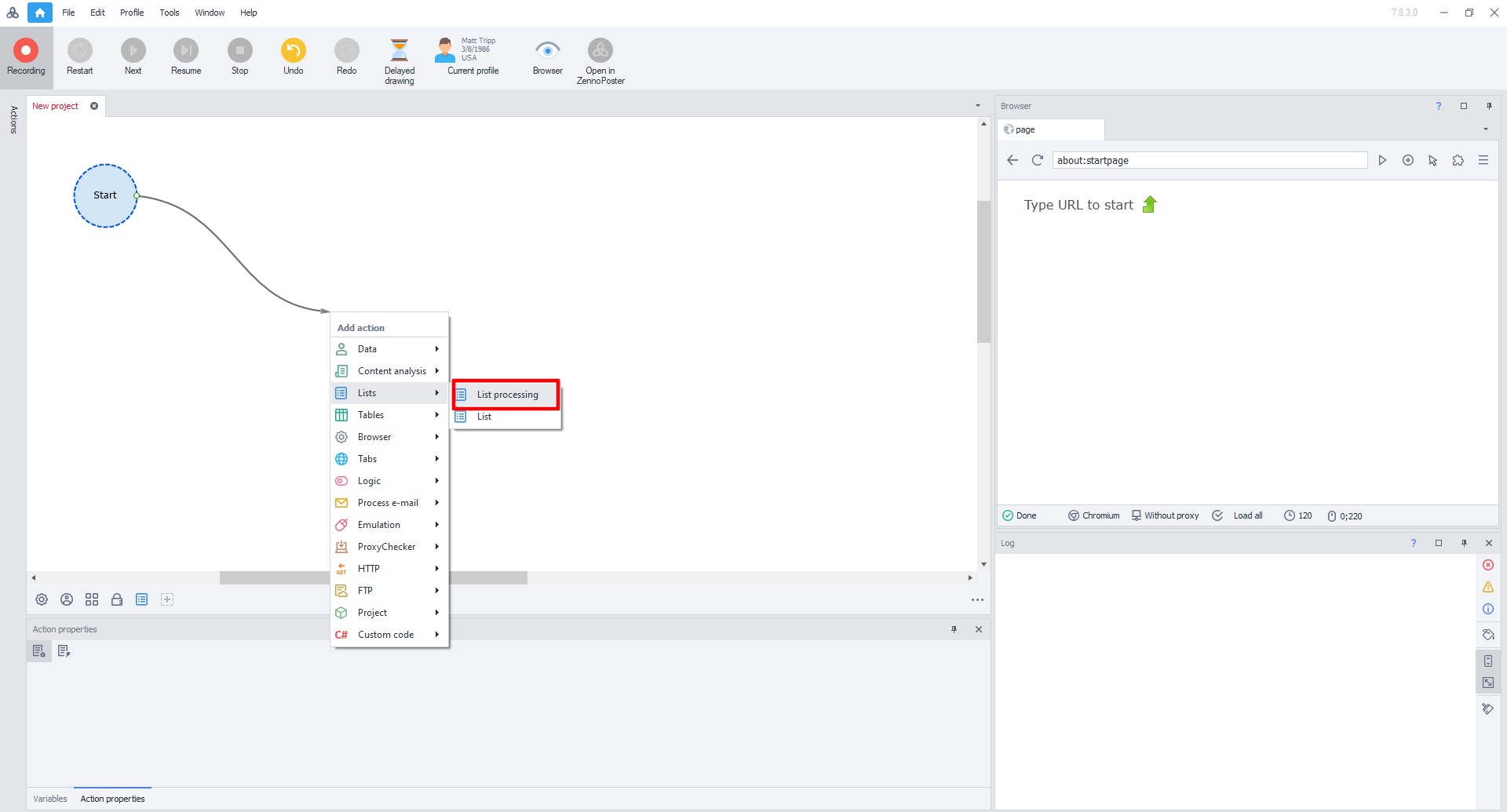
5. В открывшемся меню выберите “Список” → “Операции над списком”
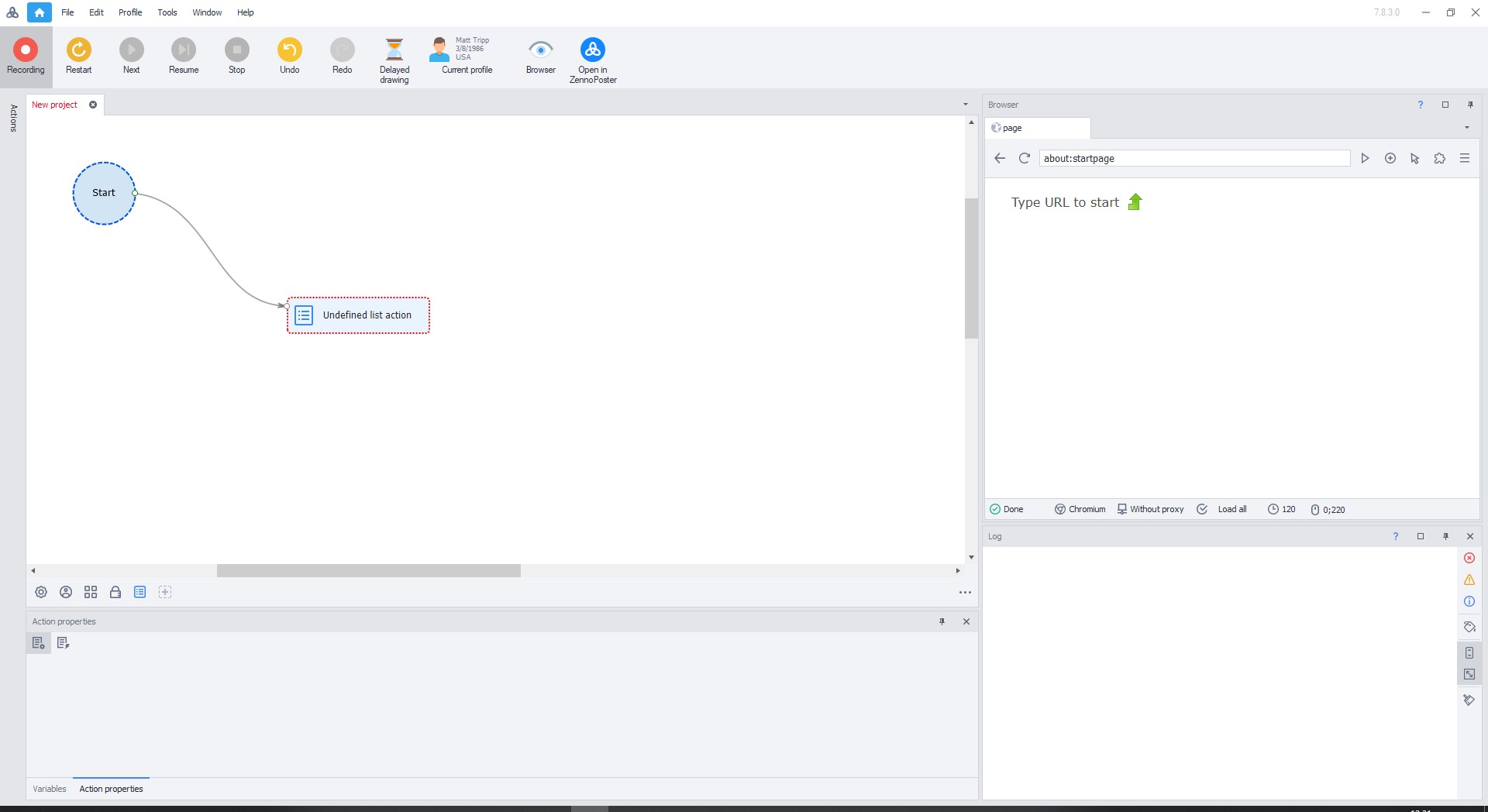
6. Дважды кликните по пункту “Неопределенные действия со списком”
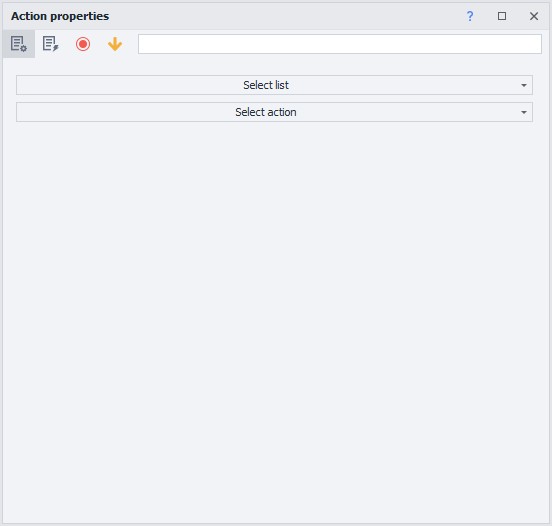
7. В открывшемся меню выберите:
- Список: выберите добавленный список прокси.
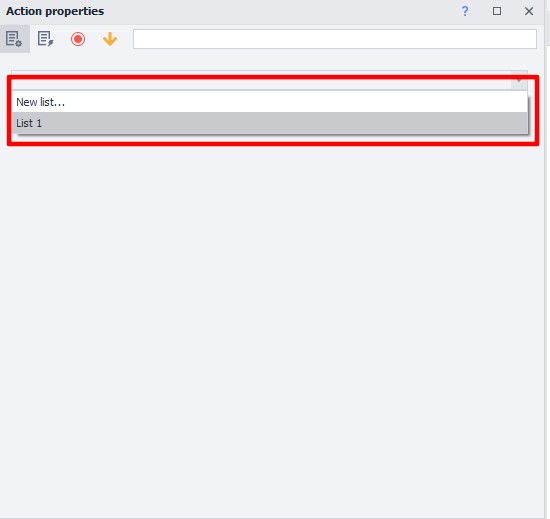
- Действие: выберите “Получить строку”.
- В поле “Положить в переменную” введите название переменной на английском языке.
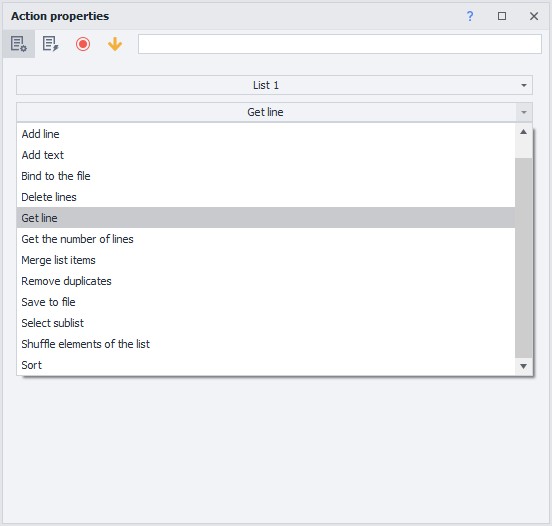
- Нажмите “Создать”
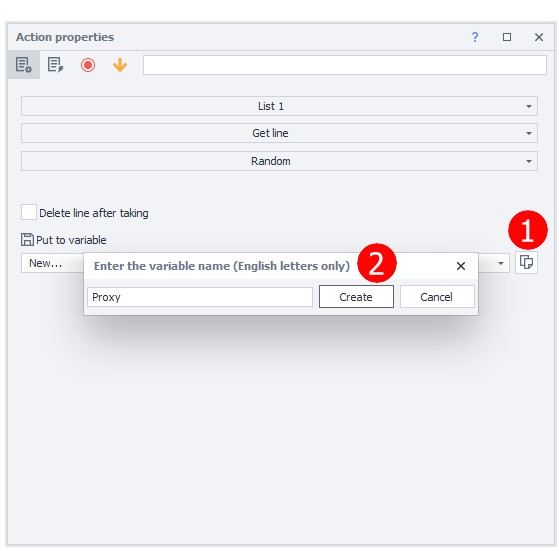
- Закройте окно.
8. В открывшемся меню выберите “Браузер” → “Настройки”.
- Дважды кликните по прямоугольнику “Настройки браузера”.
- Протяните стрелку от “Старт” к новому действию.
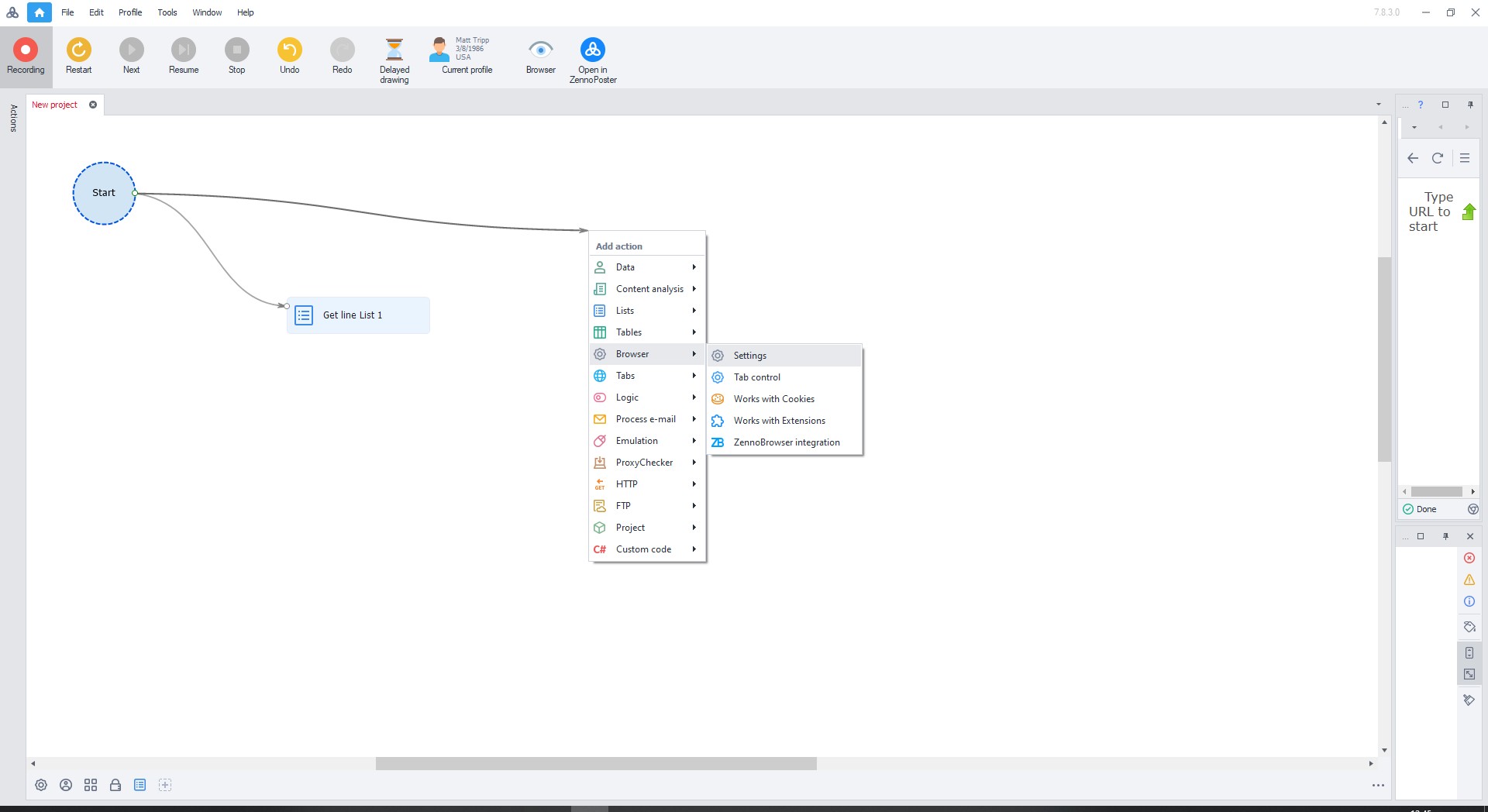
- В меню выберите: Установить прокси.
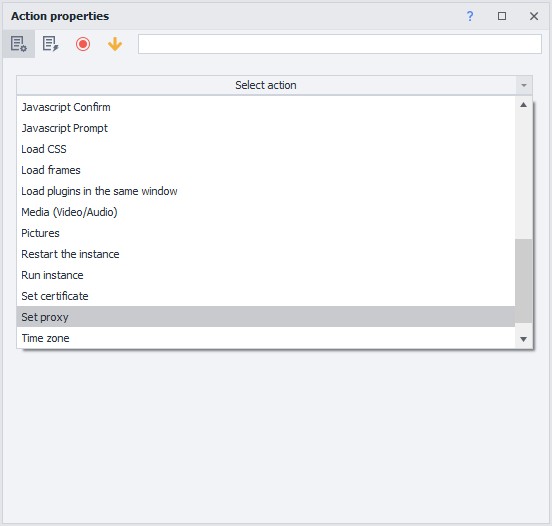
- В поле нажмите правой кнопкой мыши и выберите “Установить значение из переменной”.
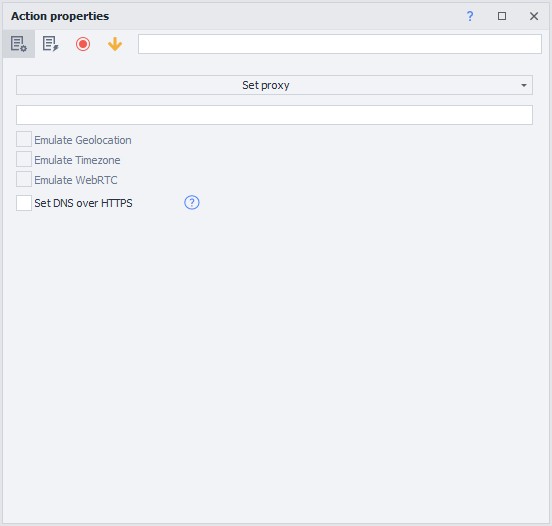
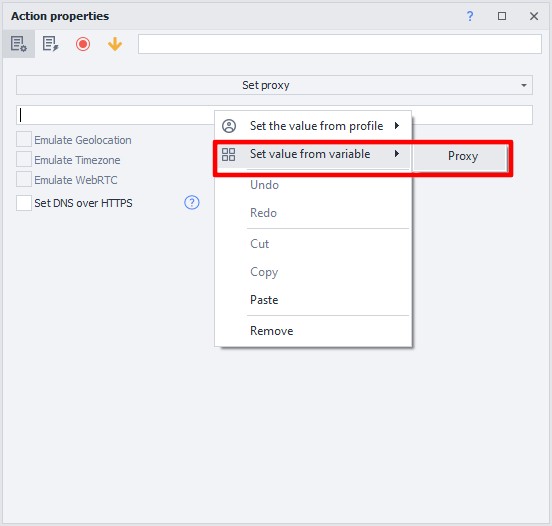
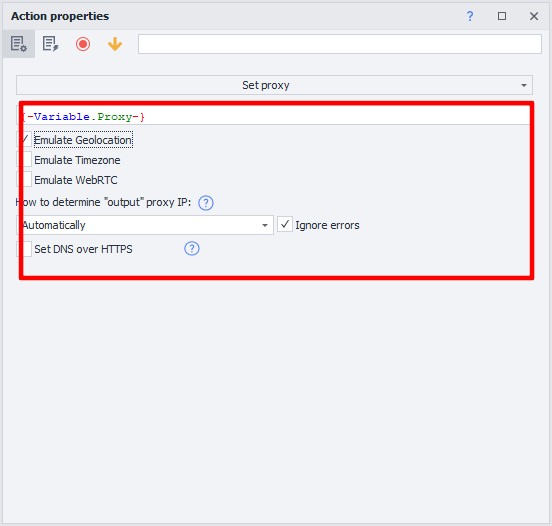
- Закройте окно.
9. Протяните стрелку от “Старт” к новому действию.
- В открывшемся меню выберите “Переход на страницу”
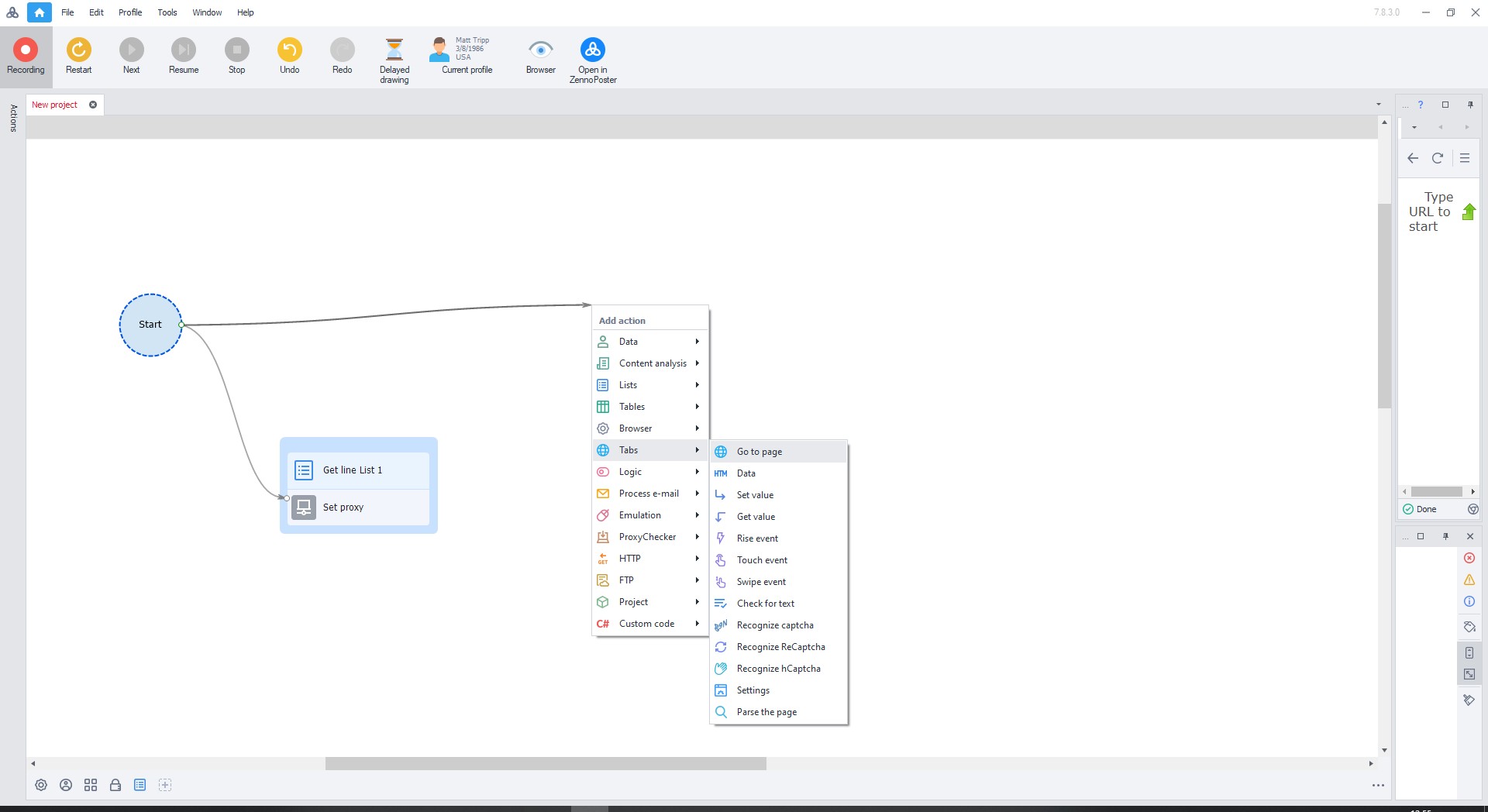
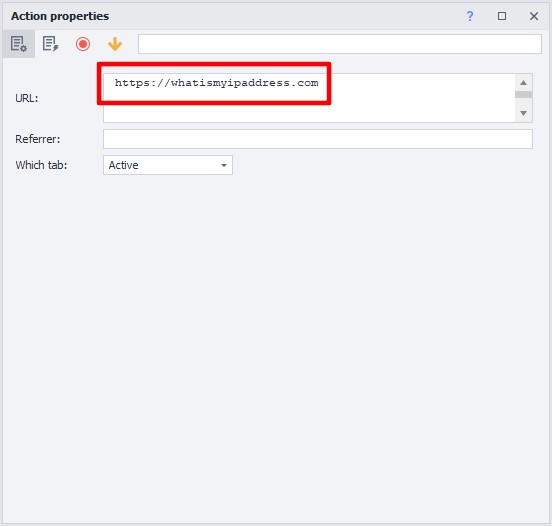
- Введите любой сайт в поле URL (Например whatismyipaddress.com) и закройте окно.
- Перетащите все три прямоугольника так, чтобы они соединялись стрелками.
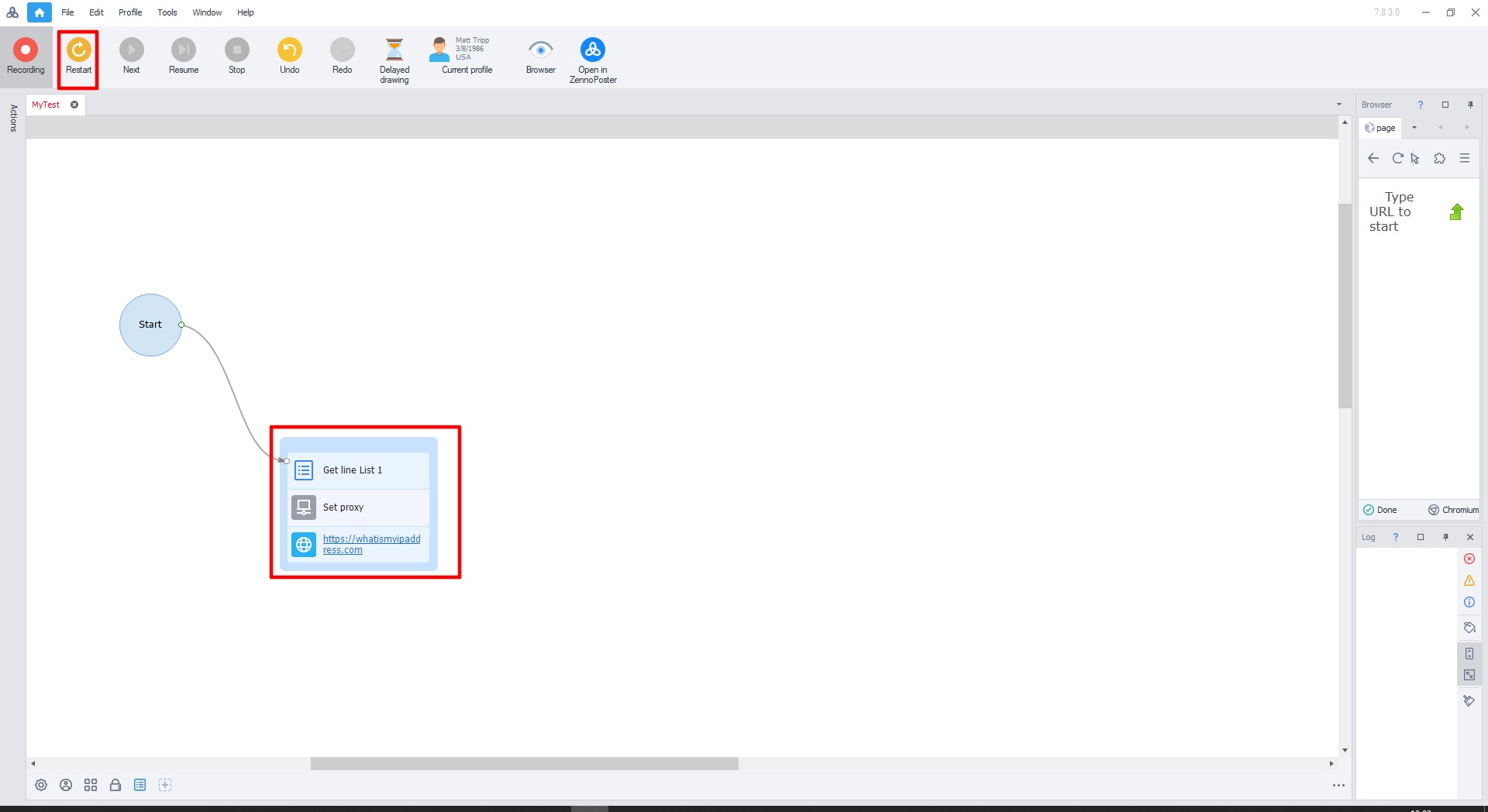
- Нажмите на зелёную стрелку для запуска (или нажмите F10). Если настройка выполнена правильно, напротив прямоугольников появятся зелёные галочки.
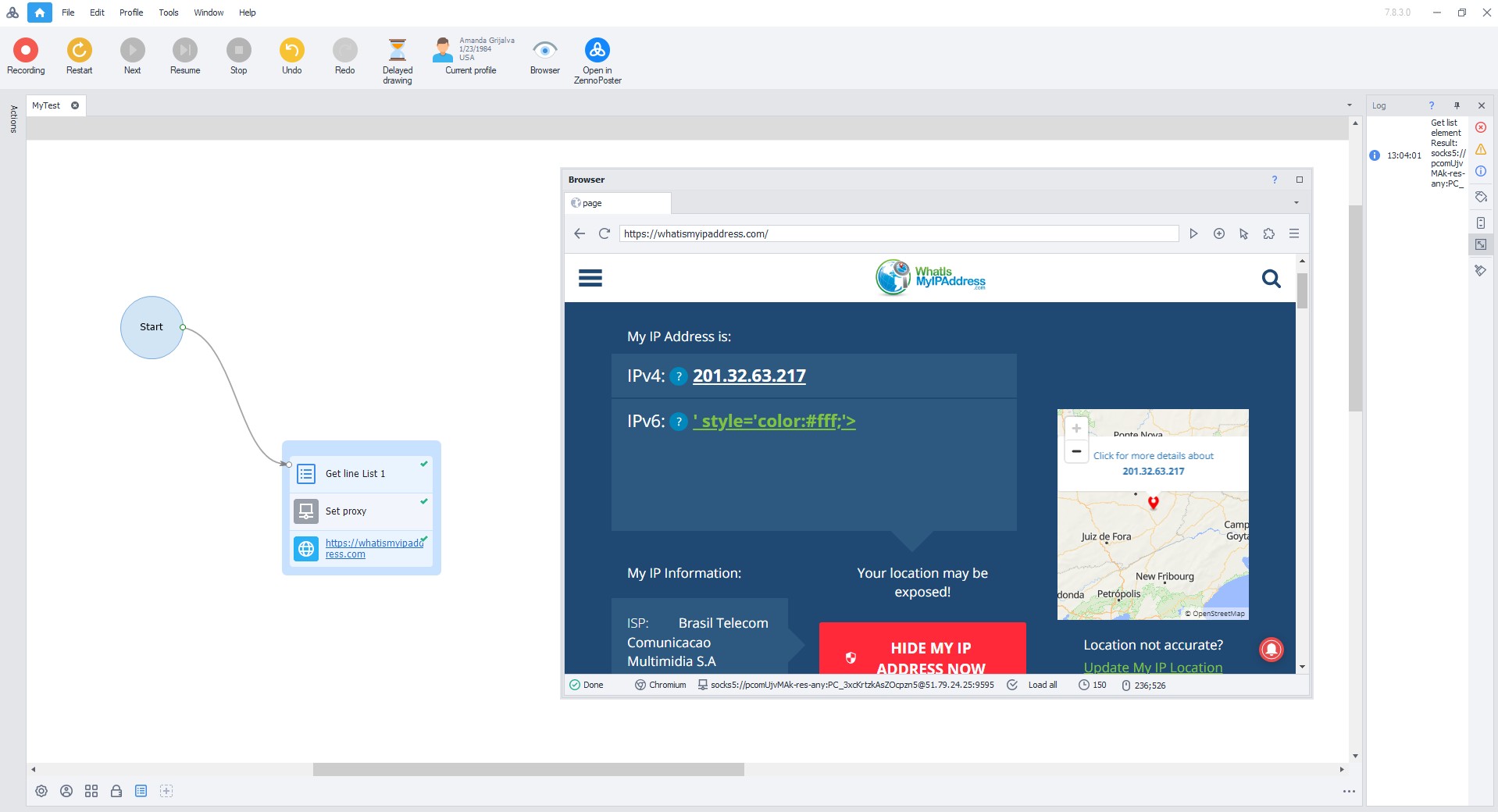
- После выполнения откроется сайт.
Поздравляем! Вы успешно настроили прокси в ZennoPoster.
Настройка через ProxyChecker
ProxyChecker: встроенная утилита для проверки прокси. Загружаете список, выбираете сайт для теста (лучше тот, с которым будете работать), запускаете проверку. Получаете данные: скорость, страна, процент потерь. Мертвые прокси отсеиваются автоматически.
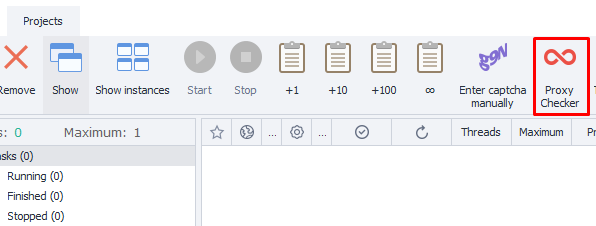
- Запустите ZennoPoster и нажмите кнопку «ProxyChecker», расположенную на верхней панели.
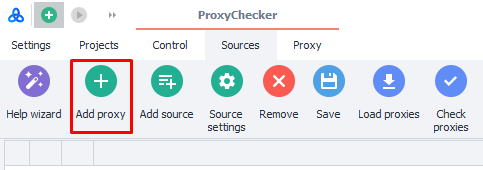
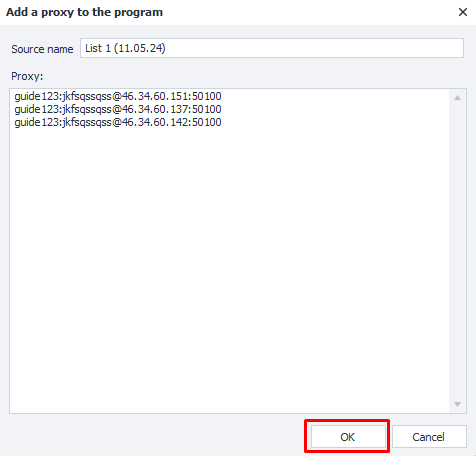
2. Перейдите на вкладку «Источники» и нажмите «Добавить прокси».
3. Во всплывающем окне заполните данные с форматом «username:password@IP-адрес:port»
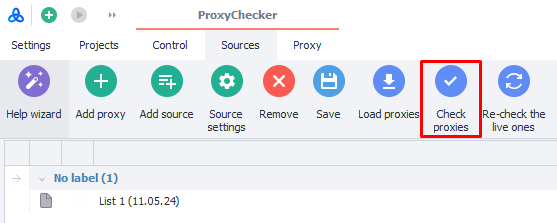
4. После добавления прокси нажмите кнопку «Начать проверку». ProxyChecker протестирует все добавленные прокси и предоставит детальную информацию о каждом: страну расположения, скорость соединения, анонимность, типу и другие параметры.
Используйте фильтры в верхней части окна, чтобы отсортировать прокси по нужным параметрам: например, выбрать только высокоскоростные или только из определенной страны.
Проверка «живости» прокси
Прокси умирают. Факт. Сегодня работает, завтра: нет. Настройте автопроверку: раз в час для критичных задач, раз в сутки для обычных. Для стабильной работы лучше использовать только проверенные IP. Сервисы резидентских прокси, например GonzoProxy, предоставляют уже отфильтрованные адреса с высоким аптаймом. Это избавляет от постоянной ручной проверки в ProxyChecker.
Советы при работе с прокси
Настроить ротацию IP
Золотая середина важна. Меняете IP слишком часто: сервис заподозрит неладное. Слишком редко: словите бан. Для парсинга оптимально: смена после 5-10 запросов. Для аккаунтов: раз в 36-72 часа. Для регистраций: новый адрес на каждую попытку.
Обновить списки прокси
Прокси-листы стареют как молоко. Неделя: и половина адресов мертвая. Обновляйте регулярно. Для важных проектов: каждый день. Для фоновых задач: раз в неделю достаточно. Автоматизируйте процесс через загрузку по расписанию.
География под задачи
Парсите Авито в Москве? Берите московские адреса. Проверяете выдачу Google в США? Нужны американские прокси. Несовпадение гео = подозрение системы безопасности. Создайте отдельные пулы для каждого региона работы.
Пользуемся API сервисов
Ручное обновление прокси: прошлый век. Нормальные провайдеры дают API. Встраиваете запрос в шаблон ZennoPoster, получаете свежие прокси автоматически. Никакой рутины, всегда актуальные адреса.
Проблемы с прокси в ZennoPoster и их решения
Технические сбои случаются. Даже с идеальными настройками. Разберем частые проблемы.
Прокси не отвечает. Проверьте формат записи. Одна лишняя точка: и ничего не работает. Попробуйте подключиться к прокси через обычный браузер. Не работает? Проблема на стороне провайдера.
Ошибки авторизации. Классика: перепутали логин с паролем. Или забыли добавить свой IP в белый список. Проверьте личный кабинет провайдера.
Частые капчи. Слишком быстро работаете. Добавьте паузы между действиями. Используйте задержки 3-5 секунд. Если не помогает: проблема в качестве прокси. Переходите на резидентские или мобильные.
| Ошибка | Решение |
|---|---|
| Connection timeout | Увеличьте таймаут до 30 секунд, проверьте пинг до прокси |
| Authentication failed | Перепроверьте логин/пароль, добавьте IP в белый список |
| Too many requests | Добавьте паузы 5-10 секунд, настройте ротацию |
| Geographic mismatch | Смените на нужный регион |
Итоги
Правильный выбор прокси определяется задачами. Парсинг открытых данных потянут дата-центровые прокси. Работа с аккаунтами требует резидентских IP. Самые требовательные проекты оправдывают затраты на мобильные прокси.
Грамотная настройка прокси в ZennoPoster экономит время и нервы. Протестируйте прокси перед запуском. Настройте разумную ротацию. Обновляйте списки регулярно. Соблюдение этих правил поможет избежать блокировок и сохранить проекты рабочими месяцами.