


Прокси в Google Chrome решает кучу задач. Скрываете реальный IP, обходите блокировки ресурсов, проверяете сайт будто заходите из другого государства. Посредник в виде прокси меняет данные о геолокации и встает между браузером и целевым ресурсом. Ниже найдете разбор всех способов подключения прокси к Chrome. Показываем настройку для Windows и macOS, описываем работу с расширениями, объясняем конфигурацию на смартфонах с Android и iOS. Отдельно рассматриваем типичные косяки и делимся практическими наработками.

Содержание
- Что такое прокси сервер для Google Chrome и зачем он нужен
- Как работает прокси в браузере Chrome
- Способы настройки прокси в Google Chrome
- Настройка прокси в Google Chrome через Windows
- Настройка прокси в Google Chrome через macOS
- Настройка прокси для Chrome через расширения
- Настройка прокси в Chrome на Android
- Настройка прокси в Chrome на iPhone и iPad
- Проверка подключения и тест скорости
- Типичные ошибки при работе с прокси в Chrome
Прокси-сервер играет роль посредника. Запрос уходит не сразу на сайт, а попадает на промежуточный сервер. Тот пересылает его дальше уже от своего лица. Ресурс фиксирует адрес прокси и настоящий IP остается невидимым.
Бизнесу и специалистам это дает конкретные преимущества. SEO специалисты, PR-щики , маркетологи, рекламщики проверяют позиции ресурсов в выдаче для разных городов и стран. Специалисты по закупке трафика ведут множество рекламных кабинетов параллельно, не опасаясь банов за мультиаккаунтинг. Программисты смотрят, как их проекты работают для посетителей из других регионов.
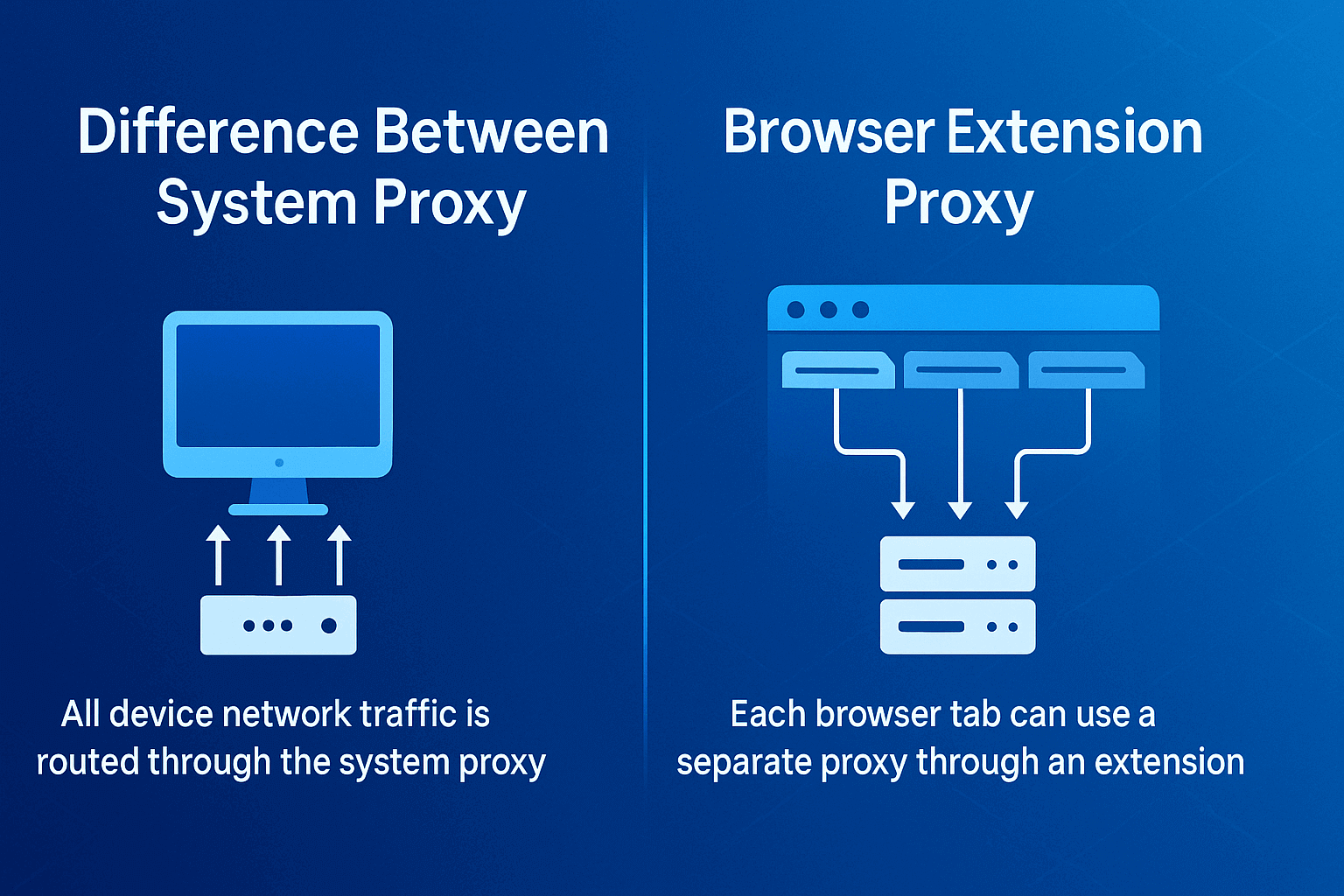
Настройки делятся на системные и браузерные. Первые действуют на всю операционку целиком. Все программы, которым нужен интернет, пойдут через прокси. Вторые работают только внутри Chrome или даже на уровне отдельных вкладок. Остальной софт продолжит работать напрямую.
In Google Chrome there's no separate menu for proxy configuration. The browser takes data from Windows or macOS parameters. Specify a server in system settings, Chrome immediately starts using it.
В Google Chrome нет собственного меню для настройки прокси. Браузер берет данные из параметров Windows или macOS. Укажите сервер в системных настройках, Chrome сразу начнет его применять.
У такого решения есть плюсы и минусы:
Плюсы системного подхода:
- Вводите данные прокси один раз для всей системы
- Все программы автоматически используют прокси без дополнительных настроек
- Не нужно настраивать каждое приложение отдельно
- Браузеры, почтовые клиенты, мессенджеры работают через один сервер
- Простота управления для корпоративных сетей
Минусы системного подхода:
- Невозможно пустить через прокси только браузер, оставив остальное напрямую
- Торрент-клиенты, Telegram, Skype тоже пойдут через прокси
- Нельзя использовать разные прокси для разных программ одновременно
- При проблемах с прокси весь интернет на компьютере перестает работать
- Сложно быстро переключаться между прокси и прямым подключением
- Игры и стриминговые сервисы могут тормозить из-за лишнего посредника
Не нужно вбивать одни и те же данные в каждую программу. Но если хотите пустить через прокси только браузер, а остальное оставить как есть, системный способ не подойдет.
Разница между системным прокси и расширением принципиальная. Системный распространяется на весь трафик компьютера. Мессенджеры, почта, торрент-клиенты тоже пойдут через него.
Расширение дает больше возможностей для выбора. Создаете правила какие сайты идут через прокси, какие напрямую. Отдельные инструменты позволяют даже на разных вкладках использовать разные серверы одновременно.
На практике выглядит так. При системном методе абсолютно весь трафик Chrome направляется через единственный прокси-сервер, который вы указали в параметрах операционной системы. Сменить сервер можно только через настройки Windows или macOS. Одна вкладка с российским ресурсом работает через русский IP, другая с американским через штатовский.
Три основных варианта подключения. Каждый решает свои задачи в зависимости от целей и устройства.
- Системные параметры ОС
В Windows настройка через параметры сети и интернета. В macOS через системные настройки в разделе сети. Ввели данные на уровне системы, Chrome их подхватил. Годится, когда весь трафик компьютера должен идти через прокси.
- Расширения браузера
Ставите Proxy SwitchyOmega, FoxyProxy или GeoProxy из магазина Chrome. Создаете профили для разных серверов. Переключаетесь кликом. Настраиваете автовыбор прокси по адресу сайта.
- Мобильные платформы
На смартфонах и планшетах Chrome не имеет своего меню прокси. Все делается через настройки Android или iOS на уровне системы.
GonzoProxy работает со всеми способами. Более 20 миллионов IP по разным странам, городам, операторам связи. Умная ротация сама меняет адреса по вашим правилам. Резидентские прокси выглядят как домашние пользователи, сайты их не палят.
В Chrome открываете три точки, далее Настройки, Система
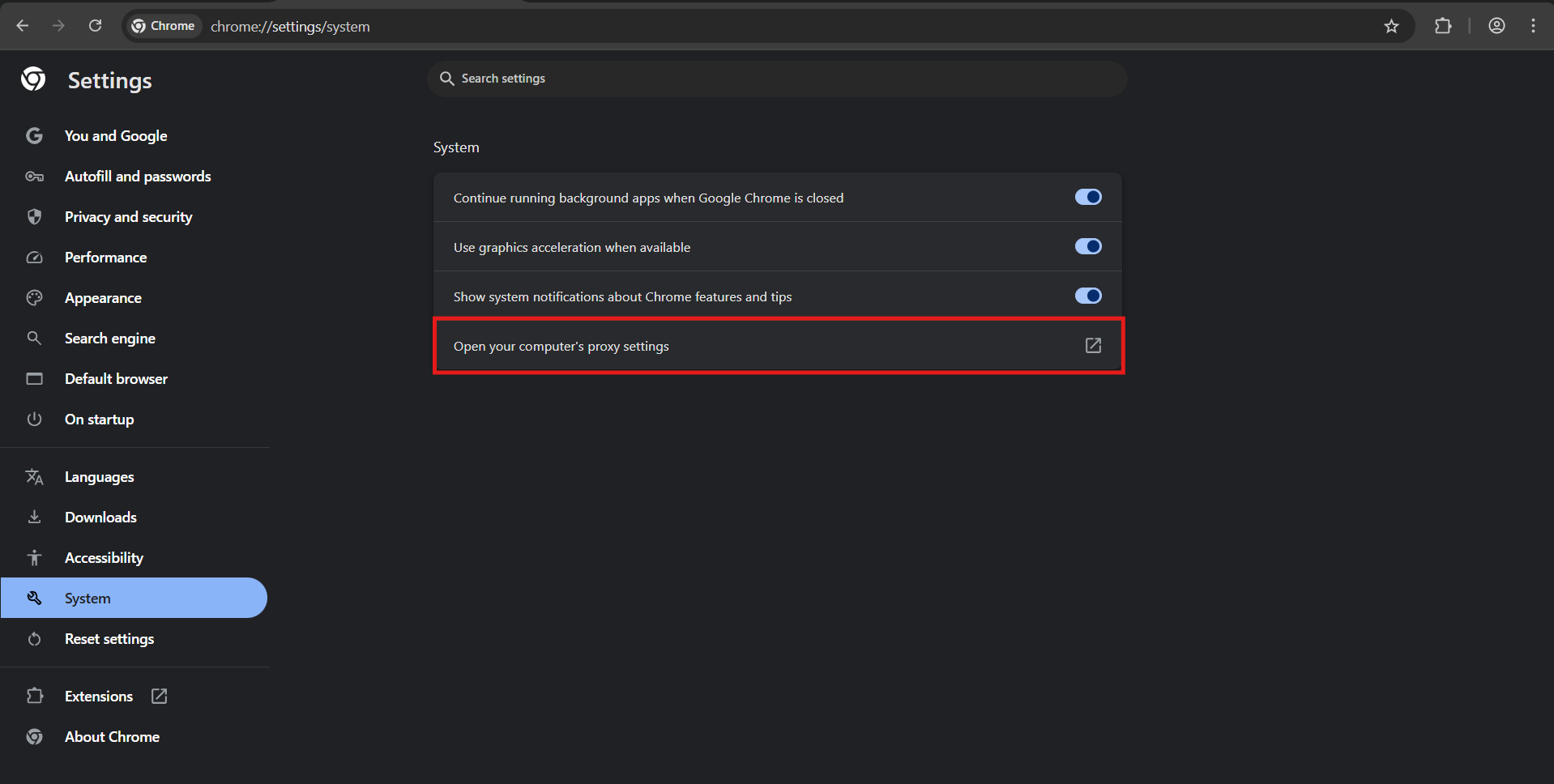
- "Настройки прокси-сервера". Затем нас перекинет в настройки системы.
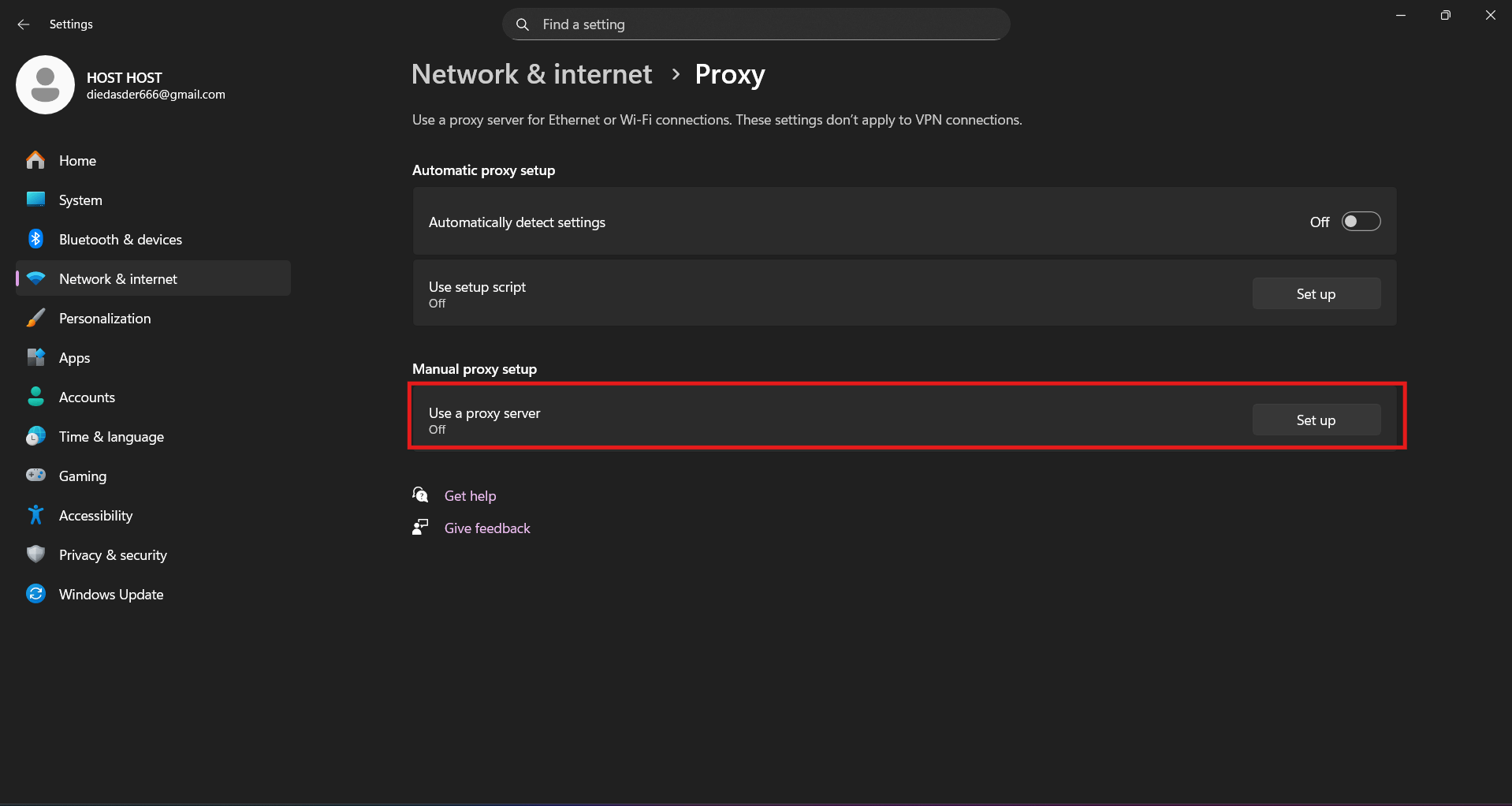
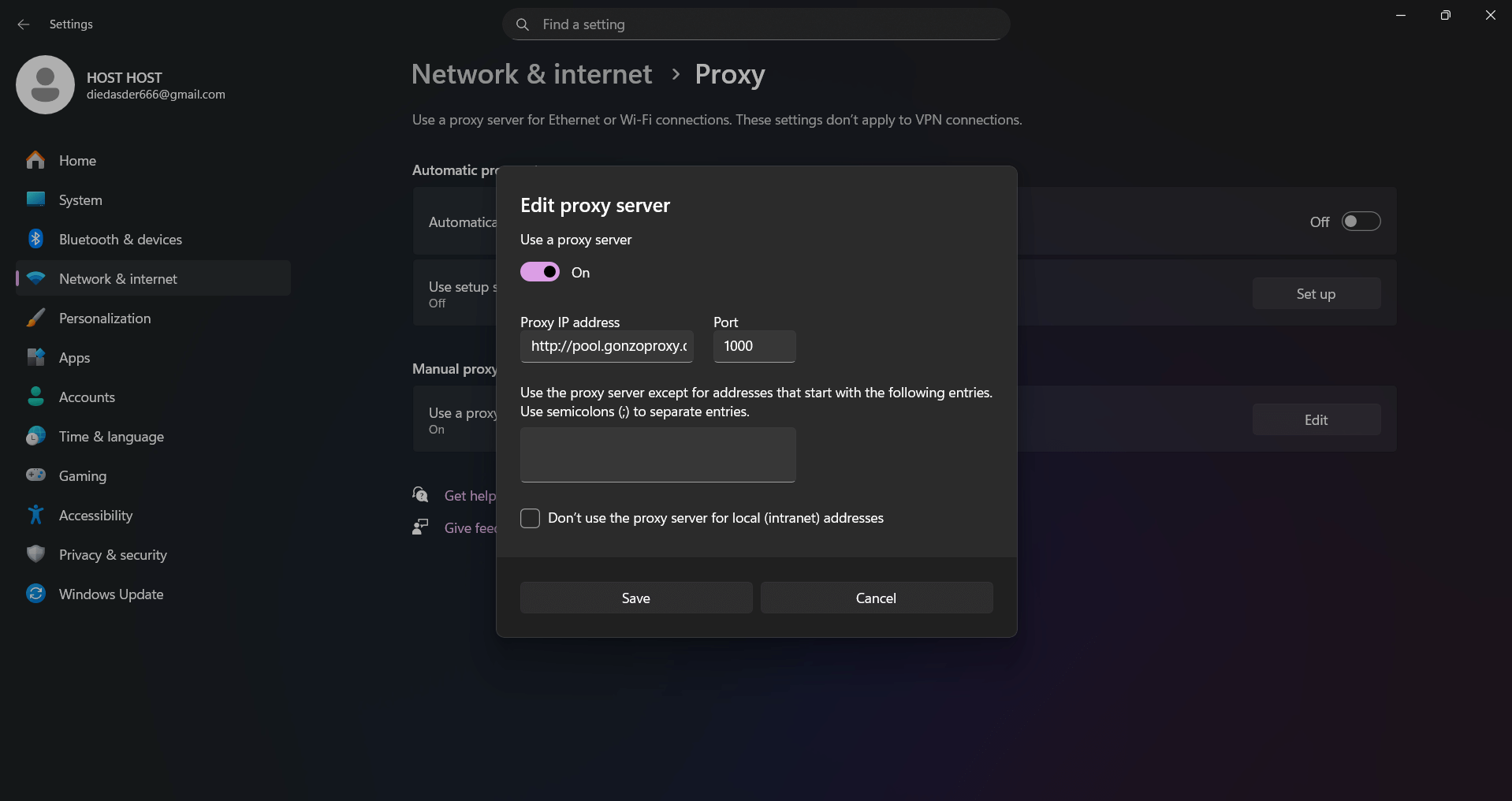
- Включаете тумблер "Использовать прокси-сервер" В поле адреса вводите IP из панели GonzoProxy и порт. Нажимаем сохранить.
- Переходим в браузер, тут у нас запросит логин и пароль от прокси
Системная настройка хороша если используете один IP. Нужно часто менять? Переходите на расширения. Ребята с мультиаккаунтингом экономят так минут 20 в день на переключениях.
Кликаете меню Apple вверху слева, "Системные настройки". Открываете "Сеть". Слева список подключений, выбираете активное, обычно Wi-Fi или Ethernet.
Жмете "Дополнительно" справа внизу. Вылезает окно с вкладками, идете на "Прокси".
Там список протоколов. Для Chrome хватит веб-прокси HTTP и защищенного HTTPS. Ставите галки.
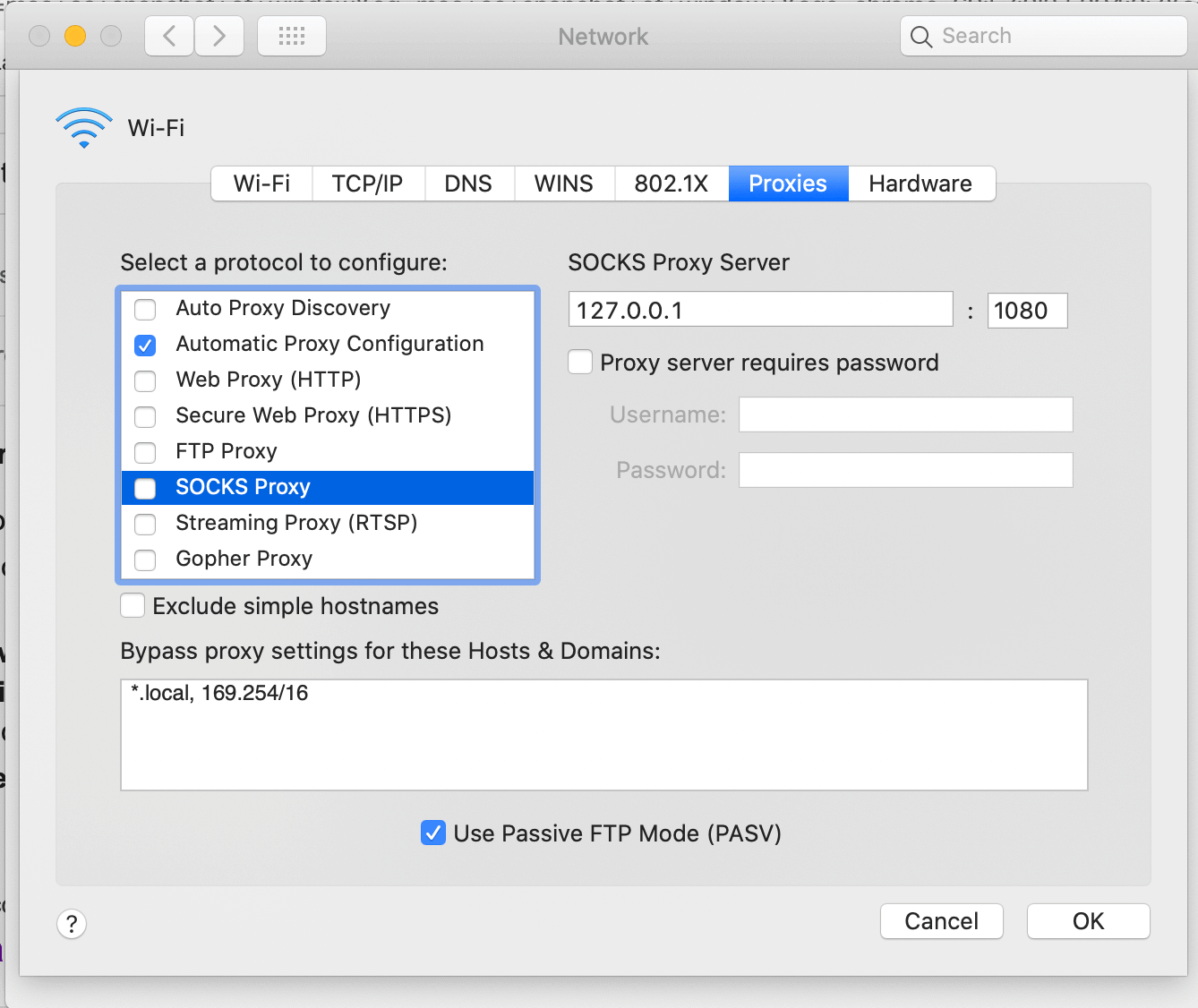
Справа появляются поля. Вбиваете адрес сервера и порт. Нужна авторизация ставите галку "Прокси-сервер требует пароль", вводите данные. В обход настроек добавляете адреса для прямого коннекта.
Жмете "OK", потом "Применить". Chrome сразу начинает работать через прокси.
Лайфхак создайте два сетевых размещения через меню "Размещение". Для этого откройте "Системные настройки", затем "Сеть". В верхней части окна найдите выпадающее меню "Размещение" и выберите "Редактировать размещения". Нажмите кнопку "+" внизу списка и назовите первое размещение, например "С прокси". Настройте в нем прокси-сервер по инструкции выше. Затем создайте второе размещение, назовите "Без прокси" и оставьте прокси отключенным.
Результат получаете два готовых профиля сети. Переключение между ними занимает буквально три секунды через меню Apple вверху экрана. Кликаете по яблоку, выбираете "Размещение", выбираете нужный профиль. Невероятно удобно для быстрой проверки сайтов с прокси и без него, не нужно каждый раз лезть в глубокие настройки системы.
Расширения нужны, когда системных возможностей мало. Часто меняете серверы в течение дня, используете разные прокси для разных сайтов, ведете отдельные профили под каждый проект, работаете с парсингом данных, управляете несколькими аккаунтами социальных сетей, тестируете geo-таргетинг рекламных кампаний, проверяете доступность сайта из разных стран одновременно – расширения справятся со всеми этими задачами.
Популярные решения
Proxy SwitchyOmega популярное расширение среди SEO-специалистов и арбитражников с рейтингом 4.6 звезды и более 3 миллионов пользователей. Его ценят за гибкость ручного управления профилями. Создаете неограниченное количество конфигураций с разными серверами, выстраиваете цепочки прокси когда трафик идет последовательно через несколько серверов для повышения анонимности. Переключение между профилями происходит через выпадающее меню в один клик. Подходит тем, кто хочет полный контроль над каждым подключением и готов вручную выбирать нужный профиль в зависимости от задачи.
FoxyProxy имеет рейтинг 4.5 звезды, более 2 миллионов установок. Пользователи выбирают его за умную автоматизацию. Главное отличие от SwitchyOmega автовыбор прокси на основе URL-адреса без вашего участия. Задаете правила один раз например, все сайты с доменом .ru идут через российский прокси, .com через американский, социальные сети через отдельный сервер. Дальше расширение само определяет нужный прокси при открытии каждого сайта. Экономит массу времени при работе с десятками ресурсов. Идеально для мультиаккаунтинга, когда нужно держать открытыми вкладки с разными географическими привязками одновременно.
В чем принципиальная разница? SwitchyOmega для тех, кто хочет контролировать каждое переключение вручную и использовать сложные схемы маршрутизации. FoxyProxy для автоматизации рутины, когда один раз настроил правила и забыл. По опыту специалистов, занимающихся продвижением сайтов в разных регионах, SwitchyOmega выбирают для точечных задач и экспериментов, FoxyProxy для ежедневной работы с постоянным набором ресурсов.
Настройка Proxy SwitchyOmega
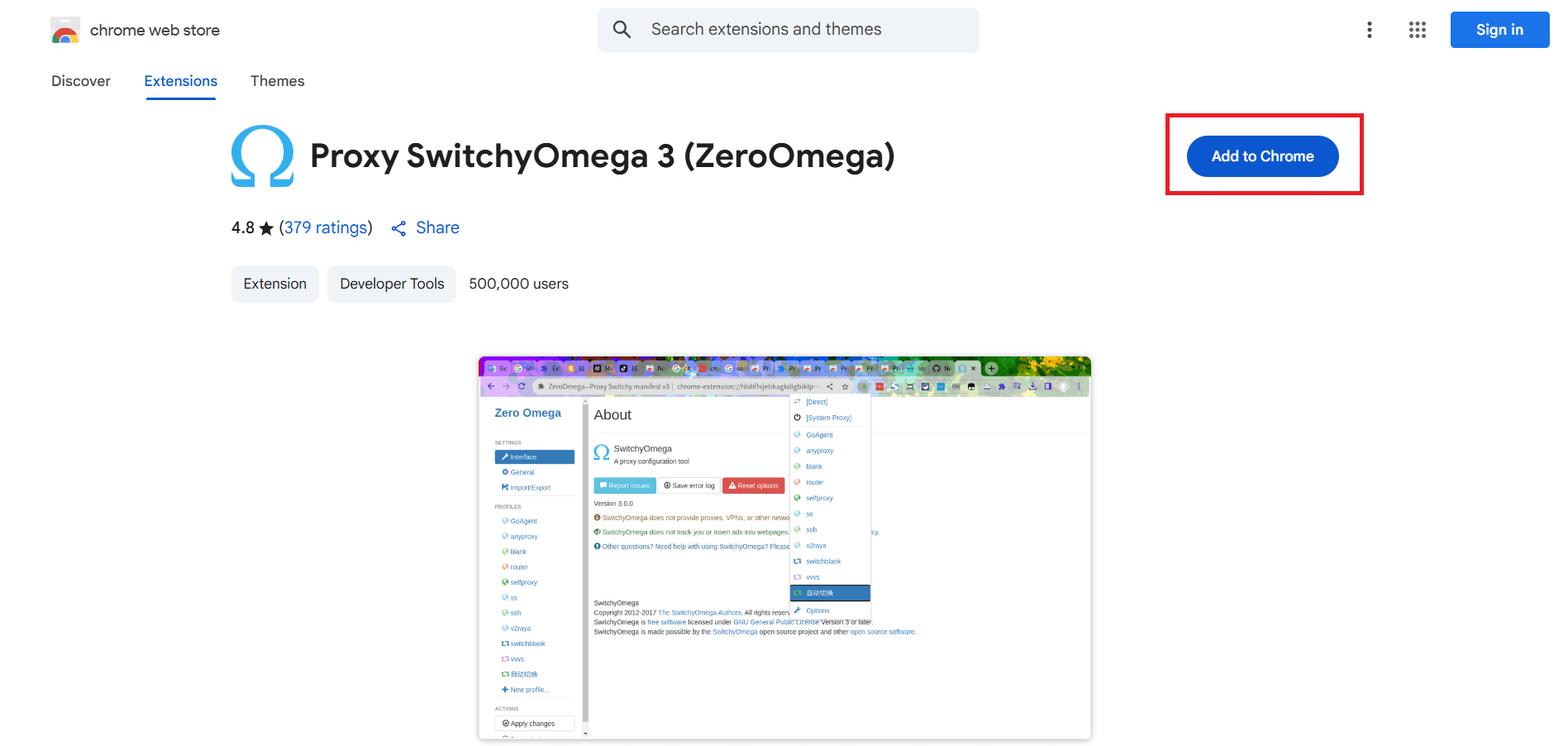
1. Ставите из Chrome Web Store.
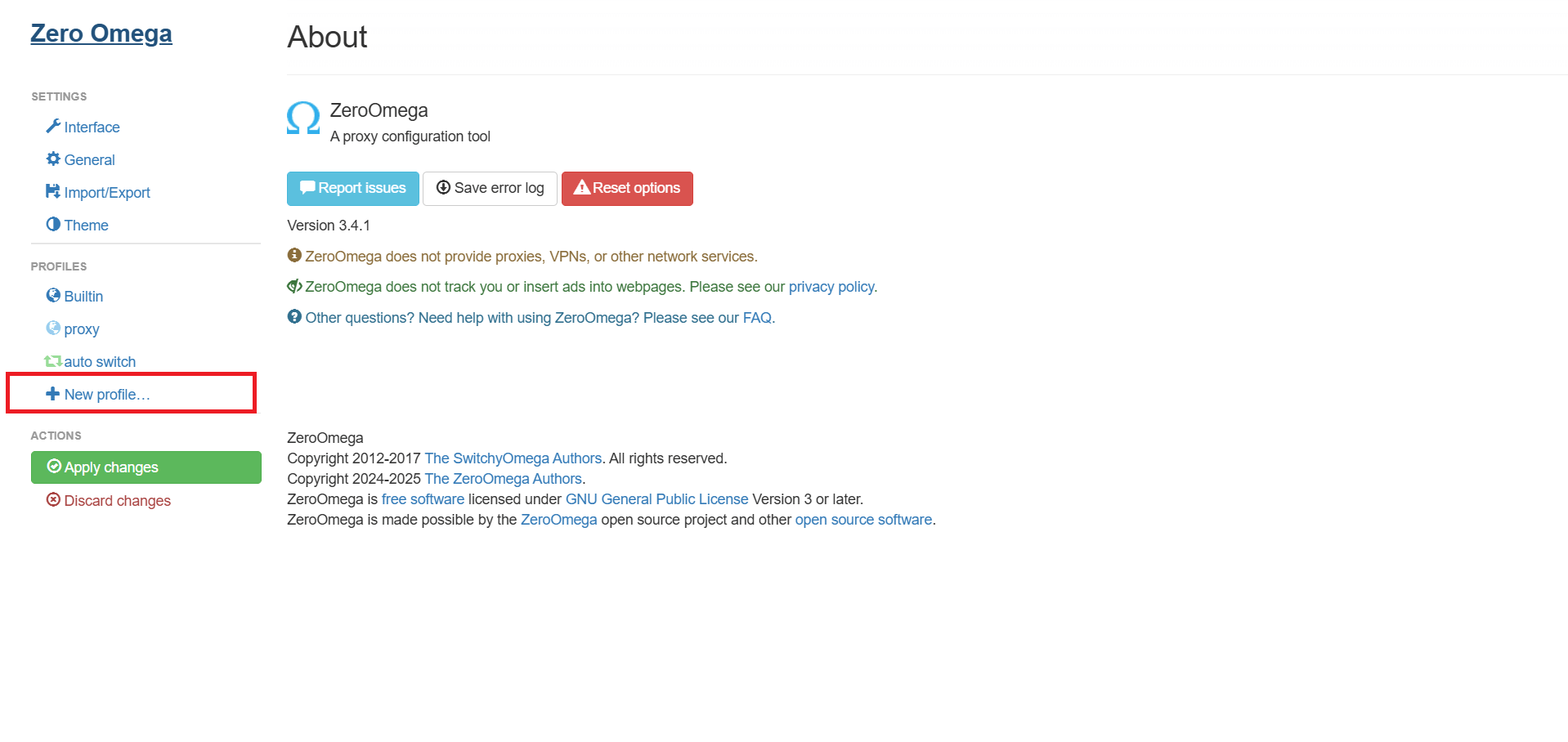
2. Жмете "New Profile", называете как хотите. Тип "Proxy Profile".
3. Указываете протокол HTTP, HTTPS или SOCKS5, адрес и порт. Нужна авторизация включаете, вбиваете логин с паролем.
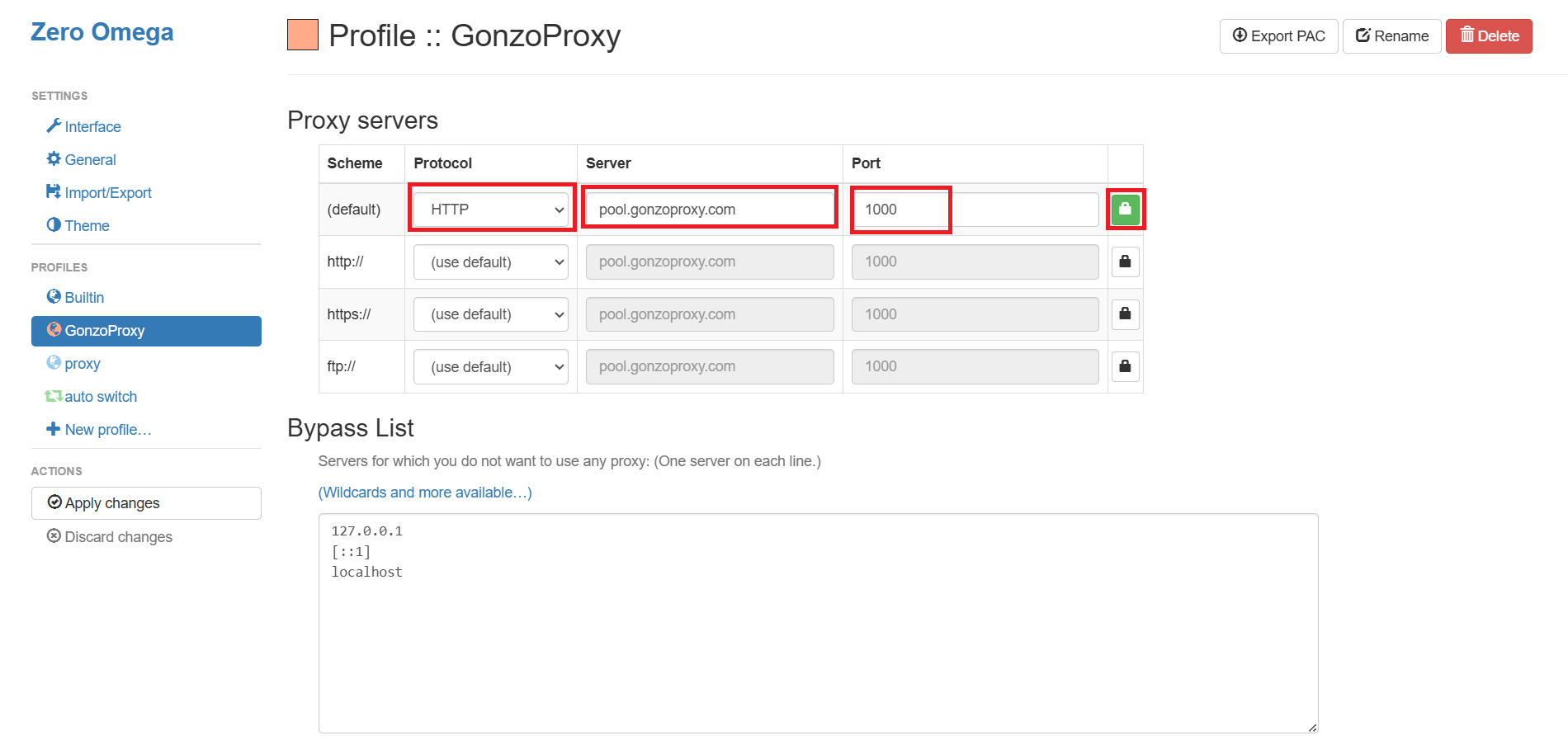
4. Сохраняете через "Apply changes".
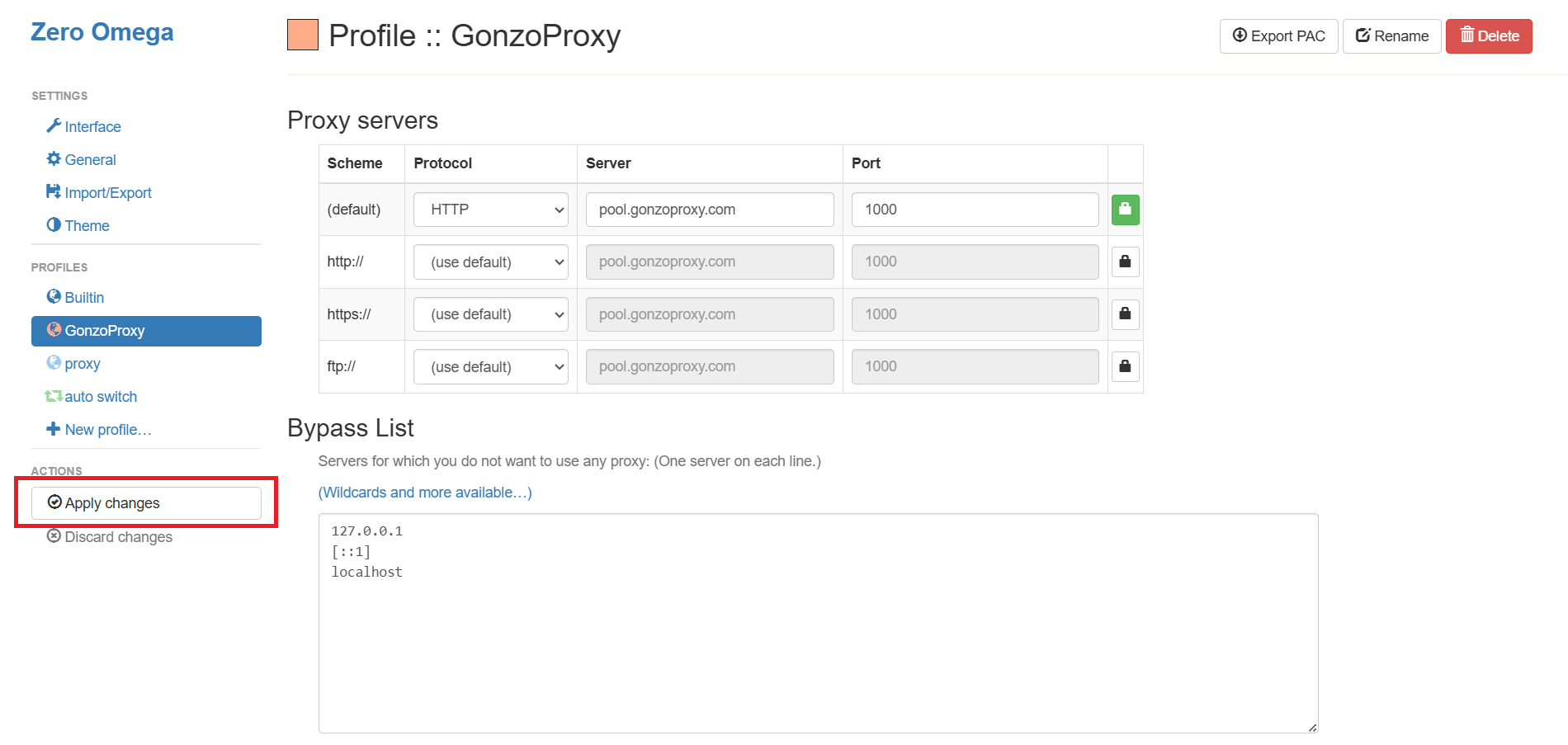
Теперь получаете возможность заходить на сайты с IP другой страны, города или конкретного провайдера.
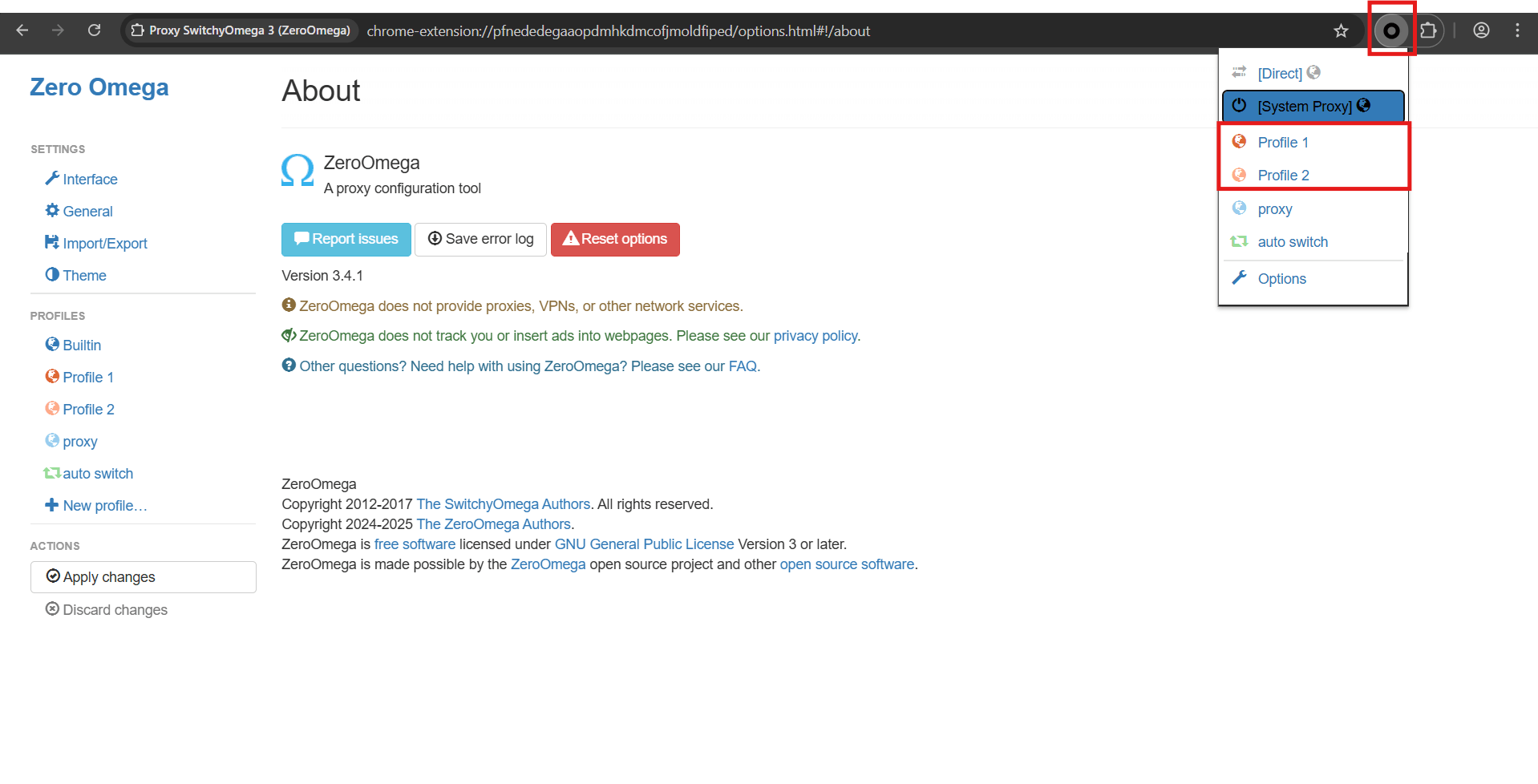
Чтобы переключиться между профилями просто кликаете по иконке расширения в панели инструментов Chrome. Выпадает меню со списком всех созданных профилей. Выбираете нужный одним кликом. Все открытые вкладки мгновенно начинают работать через выбранный прокси.
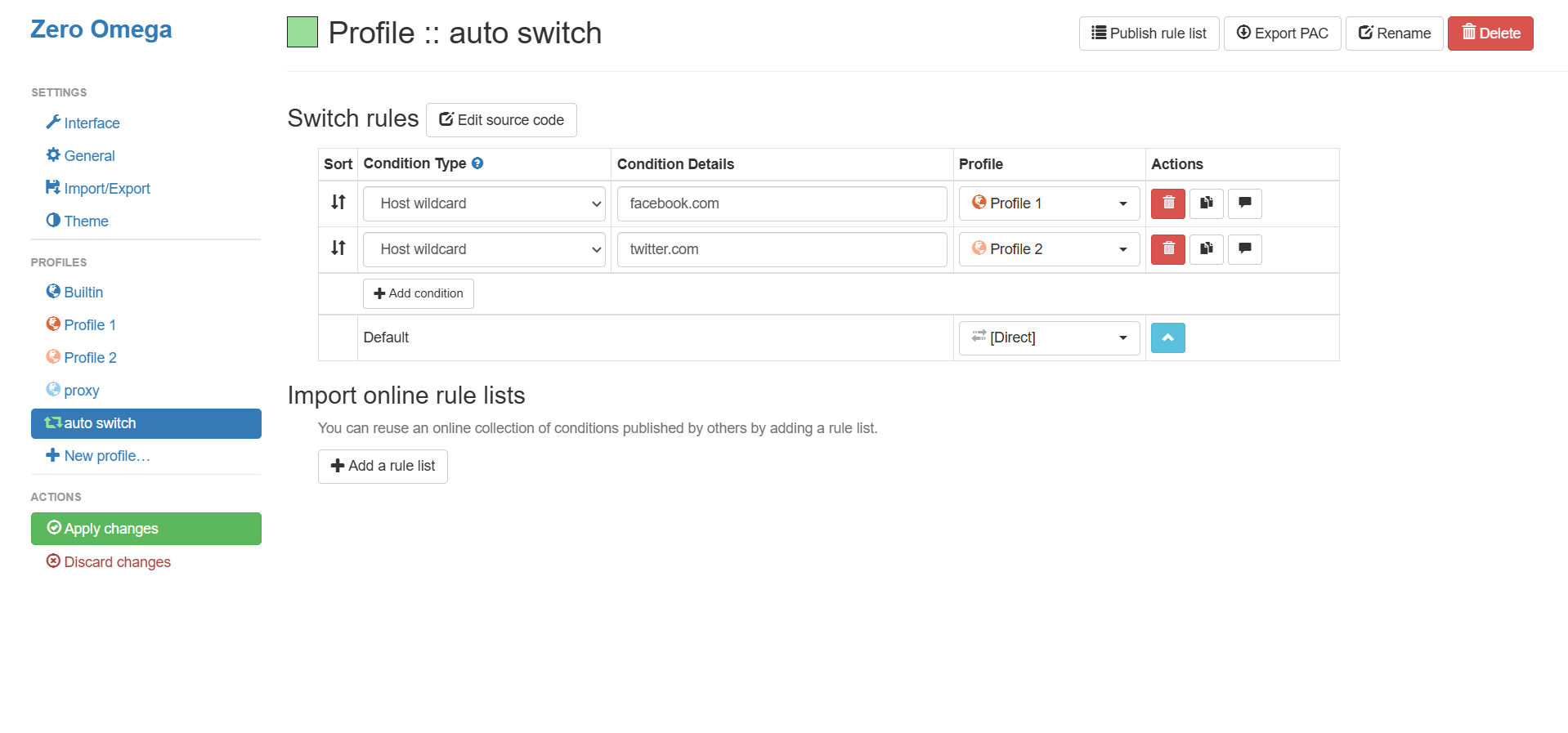
Чтобы настроить автоматику:
- Переходите в "Options" расширения, в левом меню выбираете "Auto Switch".
- Жмете "Add condition":
- В поле "Condition Type" выбираете "Host wildcard" для доменов или "URL wildcard" для конкретных адресов.
- В поле "Condition Details" вводите маску например "vk.com" для ВКонтакте или "facebook.com" для Facebook.
- Справа в "Profile" выбираете нужный профиль прокси.
- Сохраняете. Теперь соцсети автоматически открываются через один прокси, поисковики через другой, остальные сайты через третий или вообще напрямую.
Совет от GonzoProxy: Фильтруйте IP по странам и провайдерам, чтобы быстро переключать профили в расширении. При парсинге переключаетесь между профилями каждые 50-100 запросов. Кликнули по иконке расширения, выбрали другой профиль, продолжили сбор данных. Для сайта каждый раз новый пользователь из другой страны и от другого провайдера. Блокировки не происходит, парсинг идет стабильно часами.
В мобильной версии Chrome на Android нет отдельного раздела для настройки прокси-серверов. Разработчики Google убрали эту функцию из браузера. Настраивать прокси придется через общие параметры Android.
- Откройте настройки телефона, найдите раздел Wi-Fi
- Тапните по стрелочке в название вашей сети
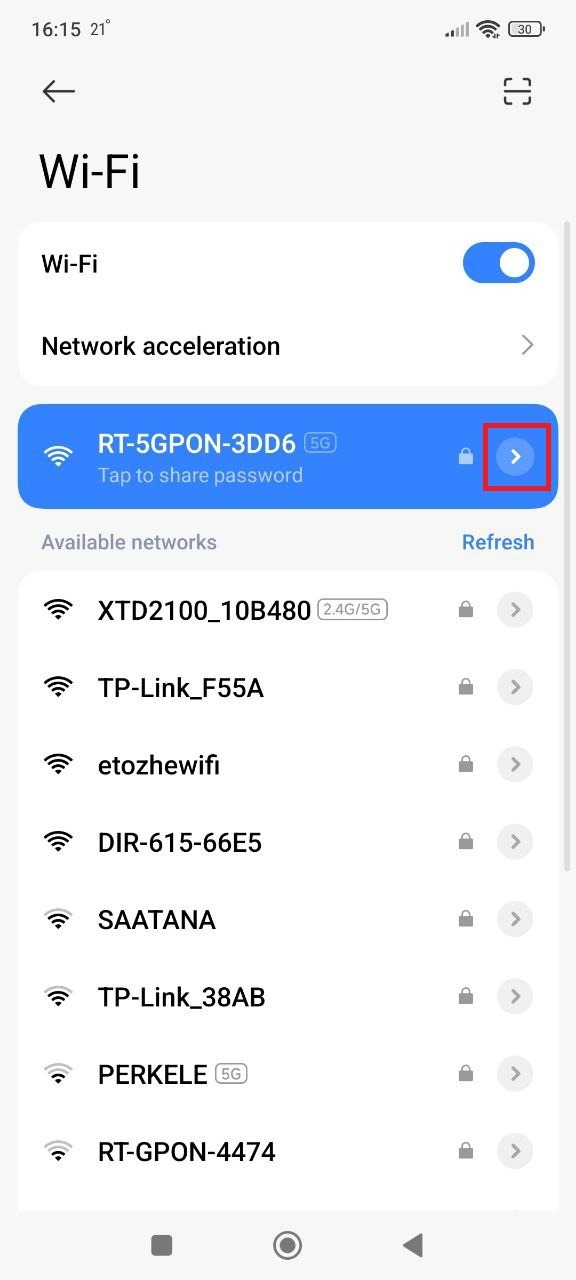
- Ищите прокси и указываем ручная настройка
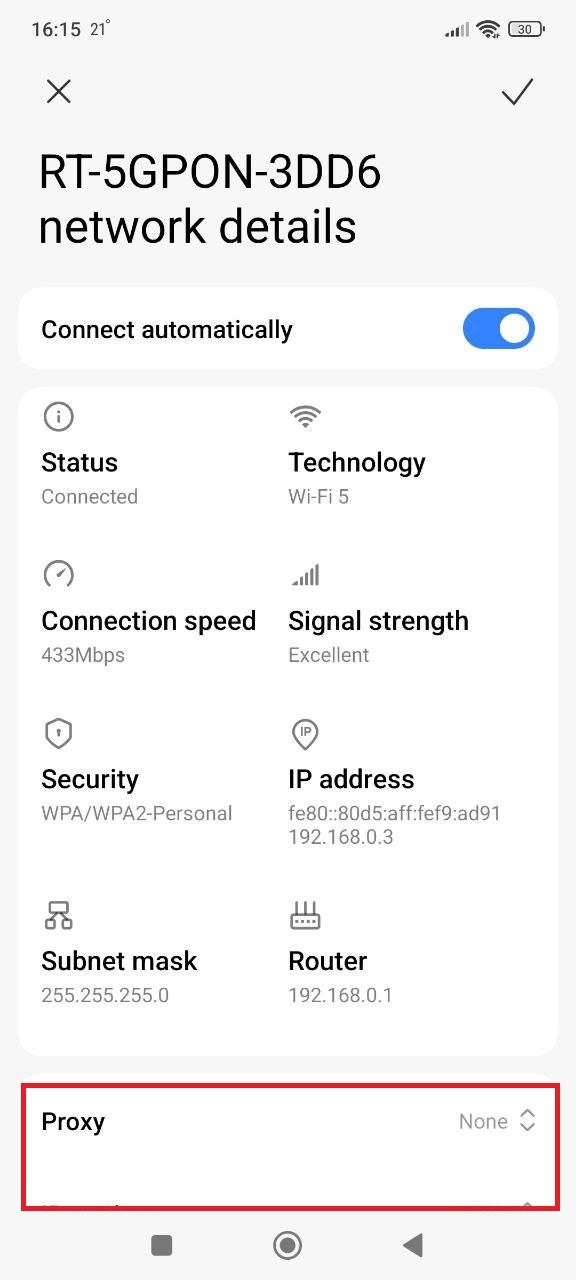
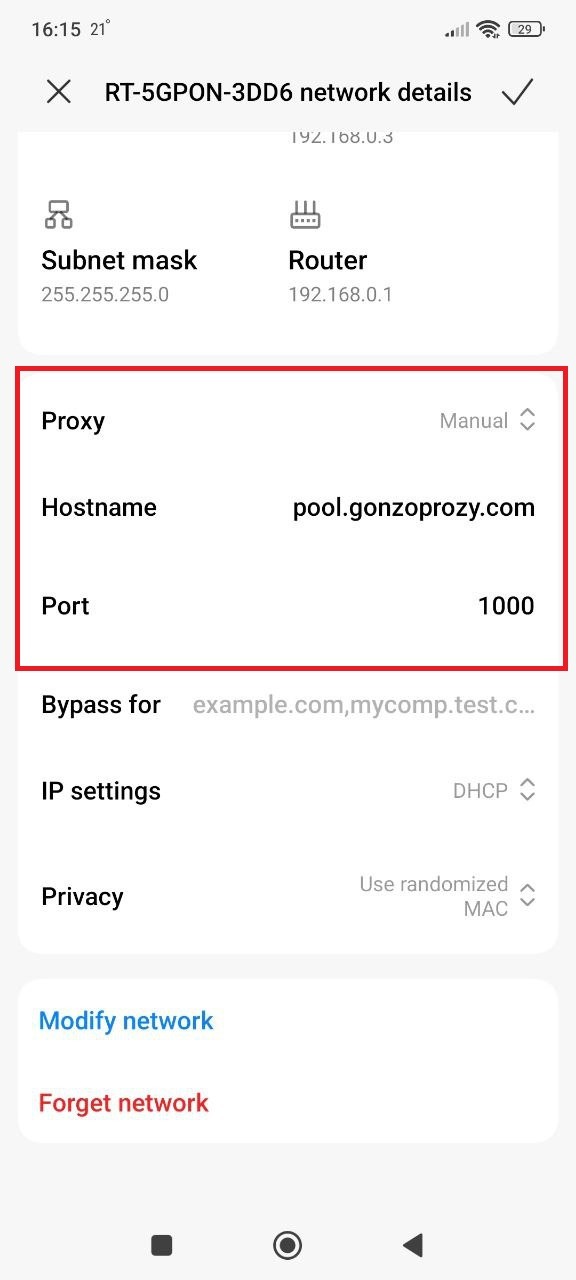
- Вводите данные из личного кабинета GonzoProxy:
- Сервер/Хост: pool.gonzoproxy.com
- Порт: 1000
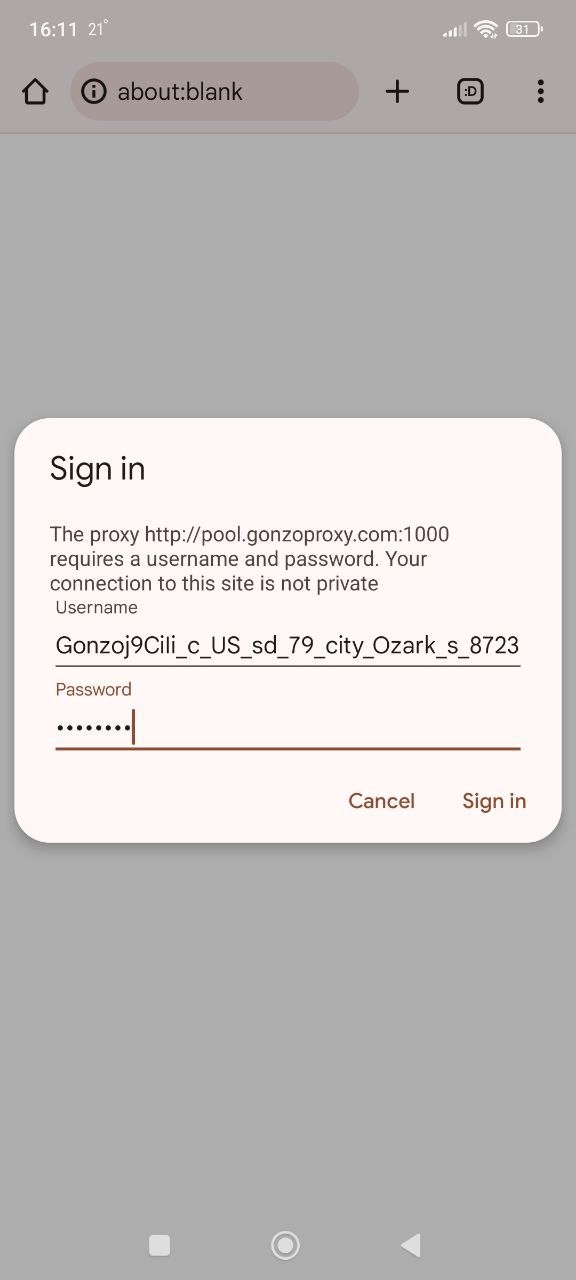
5. Запускаем браузер, нас спросят логин и пароль, вводим:
- Логин: Gonzoj9CiIi_c_US_sd_79_city_Ozark_s_87231IXF_ttl_72h
- Пароль: RNW78Fm5
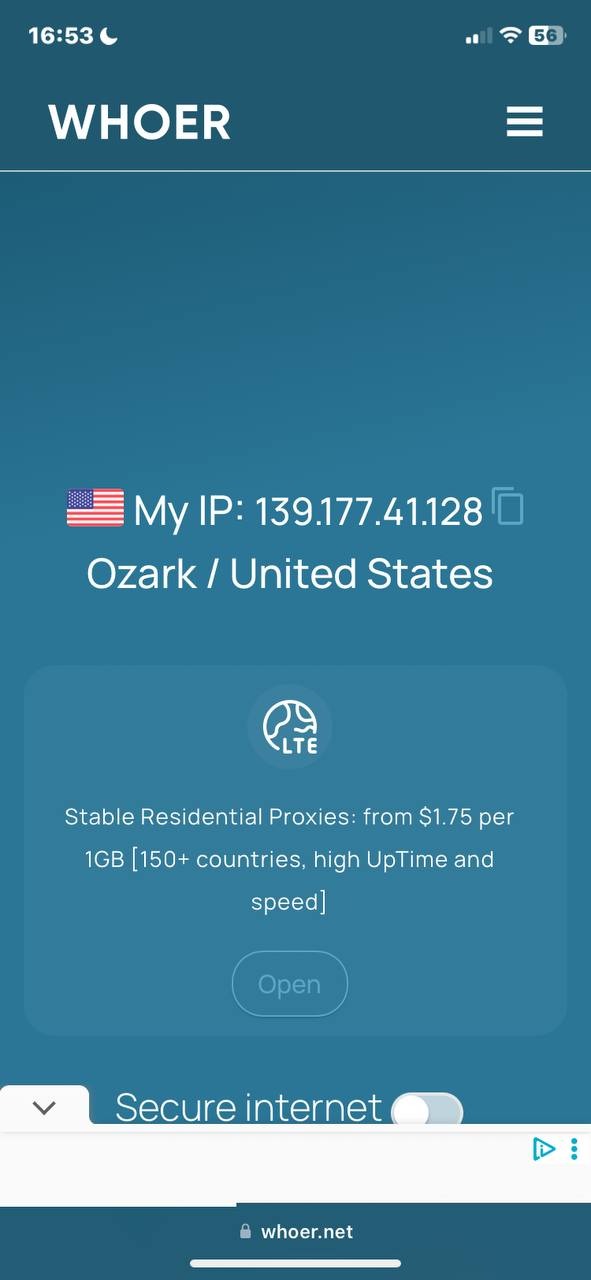
- Заходим на сайт whoer.net. Все работает
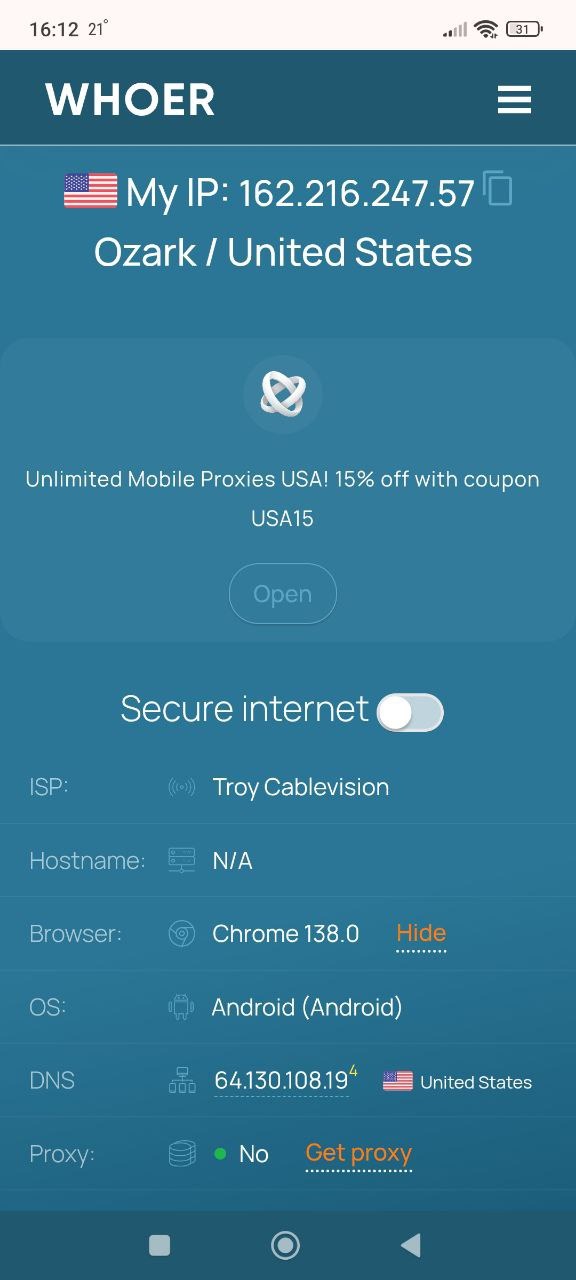
Прокси привязан к конкретной Wi-Fi сети. Подключитесь к другой настраивать заново.
Альтернатива
Для гибкости ставьте специальные приложения. Drony настраивает прокси для системы или отдельных программ. Работает с Wi-Fi и мобильным интернетом. ProxyDroid похожие плюшки, особенно с root.
Связка таких приложений с GonzoProxy дает комфорт на мобилках. Резидентские прокси не вызывают подозрений у сайтов. Критично для мобильного серфинга, где платформы строже к анонимным подключениям.
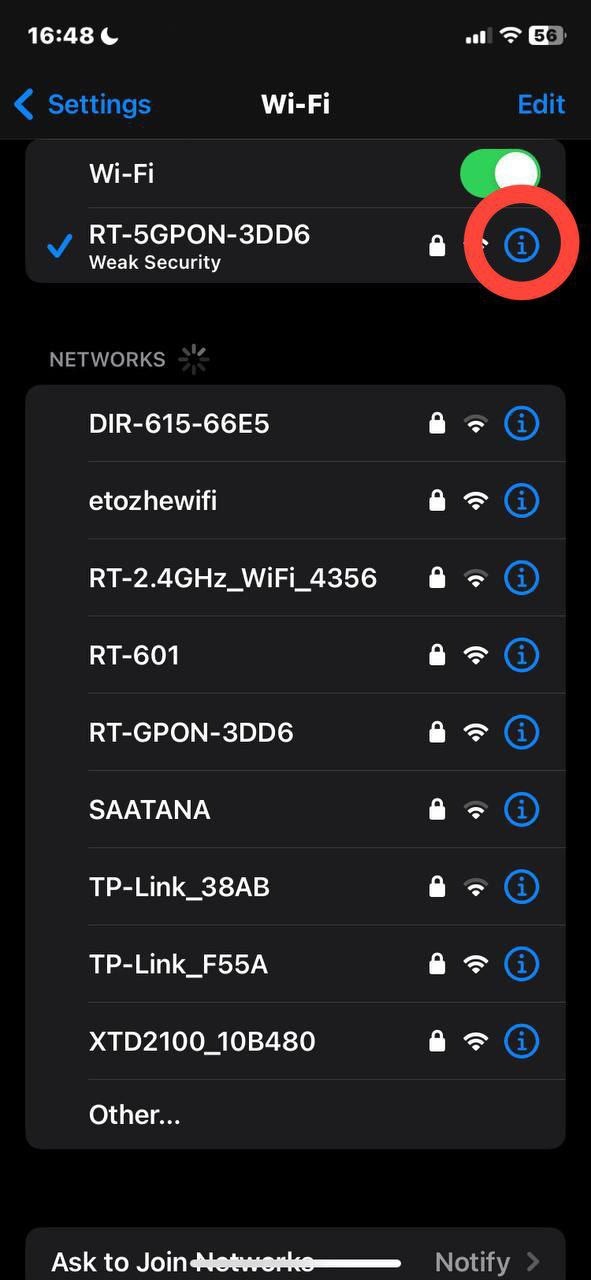
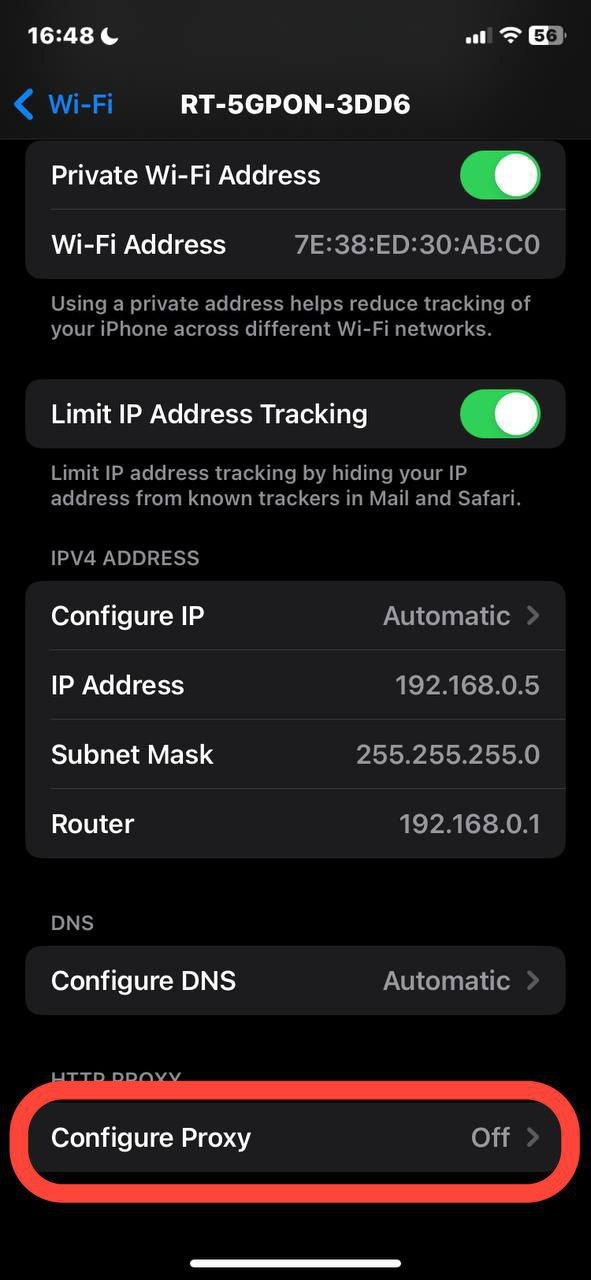
На iOS и iPadOS прокси для Chrome тоже через систему. Процесс одинаков для iPhone и iPad, применяется к конкретной Wi-Fi сети.
- Открываете Настройки, находите раздел Wi-Fi
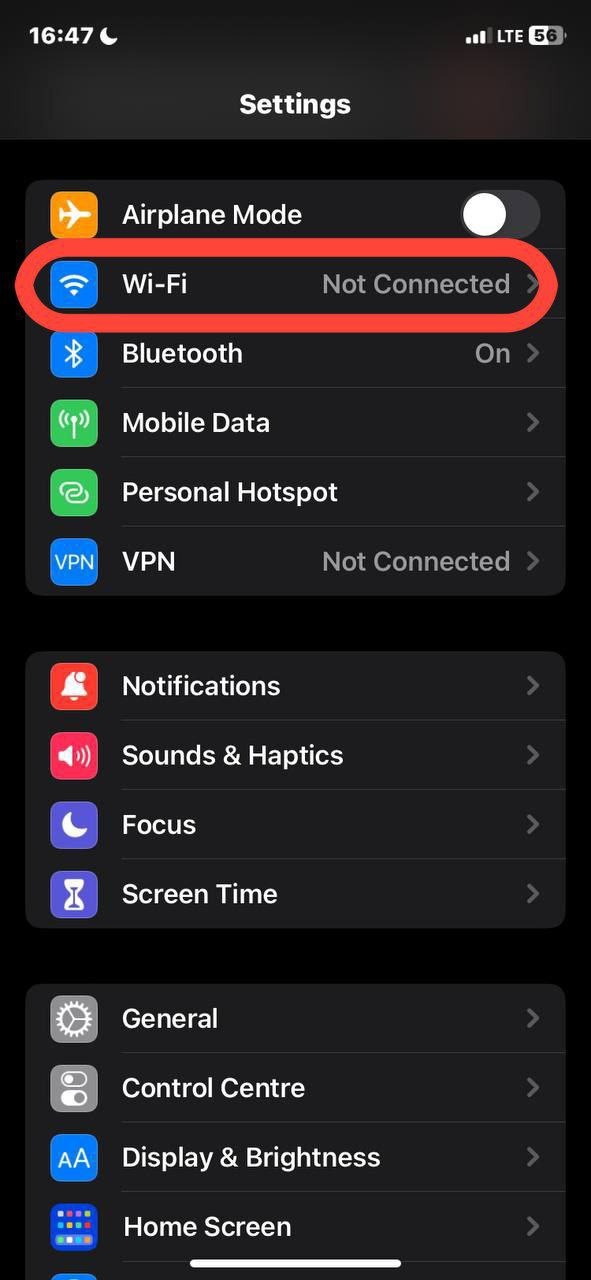
- Видите вашу сеть? Нажимаете на значок информации рядом с названием
- Прокручиваете вниз до пункта "Настройка прокси". Меняете "Выкл." на "Вручную"
- Вводите полученные от провайдера данные: адрес сервера (выглядит как набор цифр 192.168.1.1), порт. Для платных прокси добавляете логин и пароль
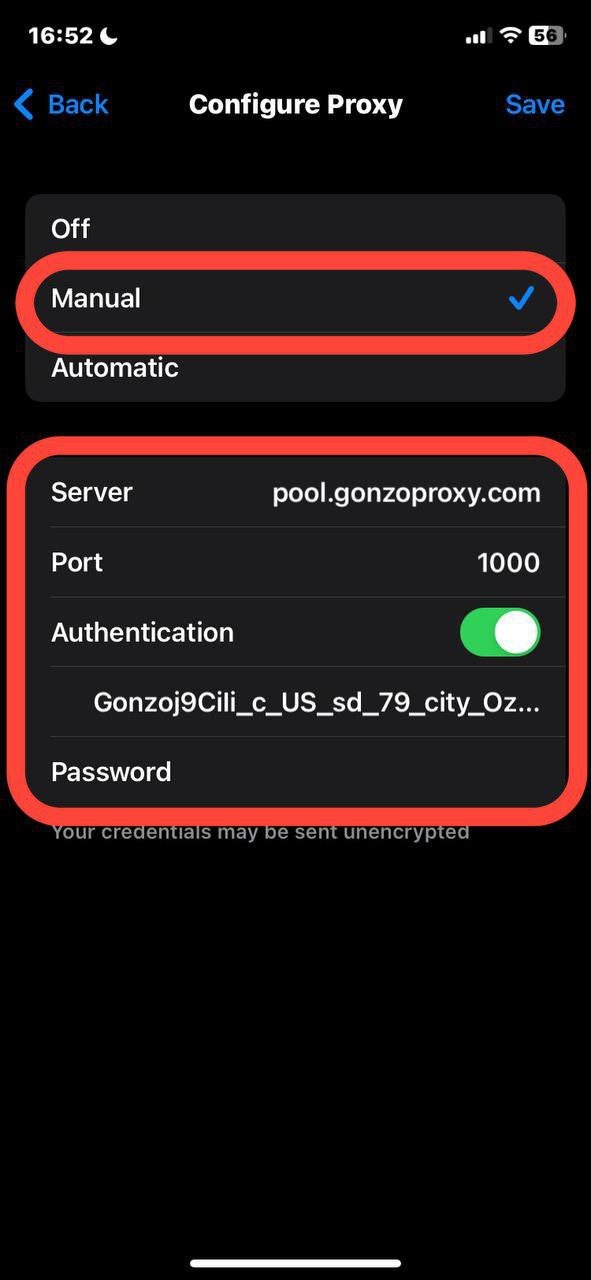
- Сохраняете настройки. Готово, вы в другой стране
Настройки привязаны к сети. Переключитесь на другую, придется вводить заново. Для мобильного интернета стандартный интерфейс iOS прокси не предусматривает.
После настройки важно убедиться, что все работает. Набираете в Google "мой IP". Заходите на любой из сайтов, а лучше сразу на несколько. Сервис покажет текущий адрес. Если прокси работает увидите IP страны, которую выбрали
При проверке обратите внимание на раздел DNS в результатах теста. Если там отображается DNS-сервер вашего реального интернет-провайдера, значит происходит утечка данных. Это означает, что хотя IP-адрес изменился на адрес прокси, DNS-запросы все равно идут через сервер вашего провайдера.
Тест скорости важен при работе с большими объемами. Speedtest.net или Fast.com мерят скорость загрузки, отдачи, пинг. Сравните показатели до подключения к прокси и после его активации.
Скорость через прокси почти всегда будет ниже, чем при прямом подключении, это нормально. Трафик проходит дополнительный маршрут через промежуточный сервер. Но падение должно быть адекватным. Если прямое подключение дает 100 Мбит/с, а через прокси всего 5 Мбит/с, это сигнал о проблемах с сервером. Качественные резидентские прокси снижают скорость примерно на 10-20 процентов от изначальной. Такая разница практически не ощущается при обычной работе в браузере.
Если скорость слишком низкая, ищите причину. Возможно, прокси-сервер находится на другом конце планеты. Вы в России, а сервер в Австралии. Пакеты данных летят тысячи километров туда и обратно, отсюда задержки. Попробуйте выбрать сервер географически ближе к вашему реальному местоположению. Например, при работе из Москвы берите европейские прокси вместо азиатских или американских.
Вторая распространенная причина перегруженность сервера. Через один IP-адрес одновременно работает слишком много людей. Пропускная способность делится на всех, каждому достается мало. Особенно это касается бесплатных публичных прокси. На них сидят сотни пользователей одновременно, скорость падает до неприемлемых значений. Плюс такие серверы часто вообще отваливаются, соединение рвется посреди работы.
Профессиональные сервисы предоставляют приватные или резидентские прокси с гарантированной пропускной способностью. Там либо вы единственный пользователь конкретного IP, либо количество пользователей жестко ограничено.
Ошибка ERR_PROXY_CONNECTION_FAILED при входе в Google-аккаунт
Chrome не коннектится к прокси. Частая причина криво вбит адрес или порт. Проверяете данные, смотрите на лишние пробелы. Бывает, сервер временно лег. Смотрите на протокол. Указали HTTP, а прокси только HTTPS или SOCKS5 не законнектится.
Разные вкладки Chrome показывают разные IP-адреса
Такое бывает, когда стоят расширения с автоматическим переключением. Настроили правила один сайт через один прокси, другой через второй. Каждая вкладка цепляет свой IP. Для FoxyProxy или Proxy SwitchyOmega с активными правилами это штатная ситуация.
Правила не трогали, а IP все равно разные? Скорее всего, конфликтуют системные настройки с расширением. Вырубите прокси в параметрах Windows или macOS, оставьте только расширение. Или наоборот снесите расширение, пусть работает через систему.
Не открываются сайты с HTTPS-сертификатами
Обычно дело в протоколе. Взяли HTTP-прокси, пытаетесь зайти на HTTPS-сайт не пускает. Переключайтесь на HTTPS-прокси или SOCKS5, с ними защищенные соединения нормально открываются.
Бывает другая история. Прокси лезет смотреть зашифрованный трафик через SSL-инспекцию, только его сертификат система не признает. Chrome режет такое подключение как опасное. На корпоративном прокси? Идите к админу, пусть поставит нужный сертификат.
Прокси-аутентификация постоянно требует логин и пароль
Может, просто неправильно вбиваете данные. Скопируйте логин с паролем прямо от провайдера прокси, чтобы точно не ошибиться.
Или у вас прокси работает через привязку по IP, а не через логин-пароль. Тогда вообще не должно спрашивать учетку. Уточните у провайдера, как у них там аутентификация настроена.
При авторизации через Google возникает блокировка
Google жестко фильтрует подозрительные входы. Дата-центровые прокси или публичные IP, которые уже наследили везде, он сразу палит. Берите резидентские прокси, для Google они как обычные домашние юзеры.
Еще момент почистите куки с кэшем в Chrome перед входом с нового прокси. Google помнит, откуда вы обычно заходите. Вдруг IP сменился с Москвы на Техас защита сразу сработает.
Сайты видят реальный IP даже при активном прокси
Проверьте WebRTC на утечки. Куча сайтов через WebRTC вычисляет реальный IP, даже если прокси включен. Поставьте расширение, которое WebRTC блокирует, или вырубите его в скрытых настройках Chrome.
Еще смотрите DNS-запросы. Летят напрямую через DNS провайдера? Сайты по ним вычислят реальное место. Нужен прокси со своими DNS или настройте DNS руками в системе.
FAQ


В Chrome прокси настраивается тремя путями через систему, расширения или мобильные настройки. Системный вариант подходит, когда работаете постоянно через один сервер. Расширения выручают, когда нужно часто прыгать между профилями.
Для нормальной работы берите резидентские прокси GonzoProxy, а не халявные публичные IP. Доступ к миллионам адресов по всему миру, умная ротация, приличная скорость. По промокоду START15 скидка 15% на первую покупку.
.webp)